

Настройка роутера TP-Link через телефон


 22 002
Любой роутер TP-Link можно настроить через телефон. Как новые модели, так и старые. На самом деле, это очень популярный вопрос, так как далеко не у всех есть ноутбук или компьютер, а вот телефон точно есть. С помощью телефона можно не только выполнить изначальную настройку роутера, но и в дальнейшем менять необходимые параметры, контролировать подключенные устройства, получать удаленный доступ к настройкам и т. д.
Есть два способа, с помощью которых можно настроить роутер TP-Link с телефона:
- Через браузер. Это универсальный способ, который будет работать как с новыми моделями от TP-Link, так и с очень старыми. Суть в том, что после подключения телефона к роутеру по Wi-Fi мы открываем веб-интерфейс роутера через браузер смартфона. Но это не очень удобно, так как сам веб-интерфейс (страница с настройками) не всегда оптимизирован под экраны мобильных устройств. Но изменить необходимые настройки можно. И самое главное, что работает со всеми моделями роутеров.
- Через приложение Tether. Оно доступно для Android и iOS. Это официальное приложение от TP-Link, которое создано для настройки и управления роутерами, которые его поддерживают. А это практически все новые (и не очень) роутеры. У меня роутер Archer C3150, если не ошибаюсь еще 2019 года и я им управляю через приложение Tether. Это зависит не только от модели, но и от аппаратной версии роутера.
Я рекомендую использовать именно приложение. С ним работать намного удобнее, к тому же у вас будет удаленный доступ к настройкам роутера (через интернет). А если у вас старый роутер и он не поддерживает приложение Tether, тогда выполняйте настройку через браузер. И еще один момент – в приложении доступны не все настройки, только основные и самые необходимые.
Чтобы узнать, совместим ли ваш роутер с приложением Tether, нужно либо поставить приложение и попробовать добавить роутер, либо посмотреть список совместимых устройств на сайте TP-Link. Обязательно обращайте внимание на аппаратную версию роутера. Например, популярная модель TL-WR741ND поддерживает приложение только начиная с аппаратной версии V5. TL-WR840N с версии V2*, а TL-WR841N я вообще не нашел в списке. Так же информация о совместимости с приложением и даже QR-код на загрузку должен быть на коробке от роутера.
Обратите внимание: если у вас не обычный роутер, а Mesh Wi-Fi система TP-Link, то нужно использовать приложение Deco. Подробнее смотрите в моей инструкции по настройке TP-Link Deco M4.
Через браузер
Для тех у кого роутер не совместим с приложением Tether, или кто просто не хочет устанавливать приложение, коротко покажу как получить доступ к настройкам роутера через браузер телефона, а затем более подробно рассмотрим приложение.
- Нужно подключить телефон к Wi-Fi сети роутера TP-Link, который мы хотим настроить. Если на роутере еще не настроено подключение к интернету, то на телефоне может быть сообщение, что нет доступа к интернету, но это нормально. Это не помешает нам открыть веб-интерфейс.
- На телефоне нужно открыть любой браузер и перейти по адресу 192.168.0.1 или tplinkwifi.net (адрес всегда указан снизу роутера). Очень подробно я показывал это в статье как зайти в настройки роутера с телефона. Так же тут может пригодиться инструкция по входу в настройки роутеров TP-Link.
- В зависимости от того, был ли уже роутер настроен или нет, и от модели роутера, может появиться запрос имени пользователя и пароля. Если вы не знаете имя пользователя и пароль, то попробуйте ввести admin/admin, если они не подходят, тогда нужно делать сброс настроек роутера. Новые модели роутеров при первом входе в веб-интерфейс наоборот просят установить пароль администратора.
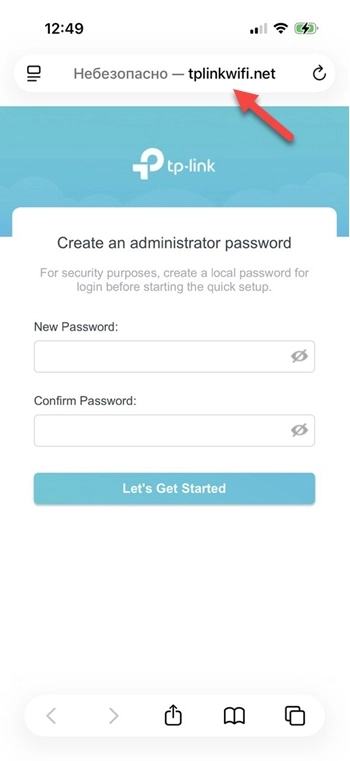
- Откроется веб-интерфейс роутера, где вы сможете выполнить необходимые настройки.
Новые модели роутеров TP-Link имеют веб-интерфейс, который отлично оптимизирован для смартфонов, и пользоваться им очень удобно. Но на старых моделях с этим могут быть проблемы.
Через приложение Tether
Для того, чтобы все показать на реальном примере, я буду использовать роутер TP-Link Archer A8 и телефон iPhone 17.
Сначала нужно установить на свой телефон приложение TP-Link Tether из Google Play для Android, или из Apple Store для iPhone.
Дальше необходимо создать учетную запись TP-Link ID. Нужно просто зарегистрироваться указав электронную почту и пароль. А после регистрации войти в приложение под этой учетной записью.
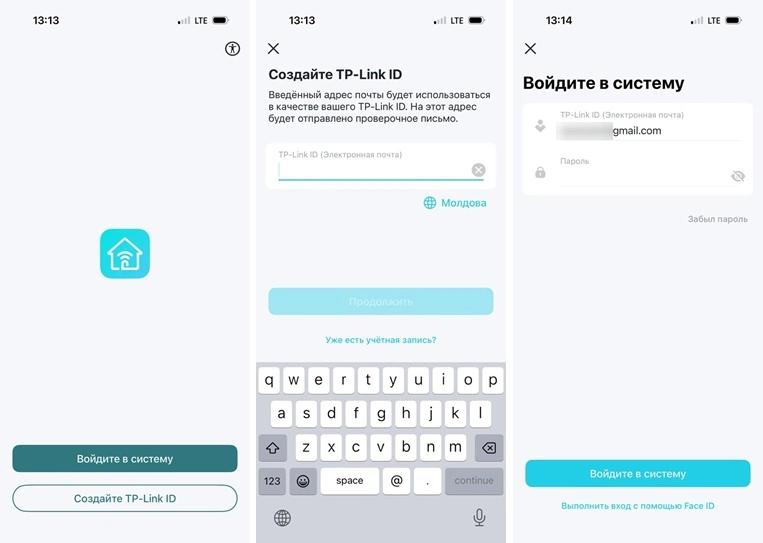
После входа в приложение подключите телефон к Wi-Fi сети роутера, который необходимо настроить (добавить в приложение Tether). Если роутер еще не настроенный, то имя Wi-Fi сети можно посмотреть снизу роутера на наклейке. Там же указан заводской пароль от Wi-Fi.
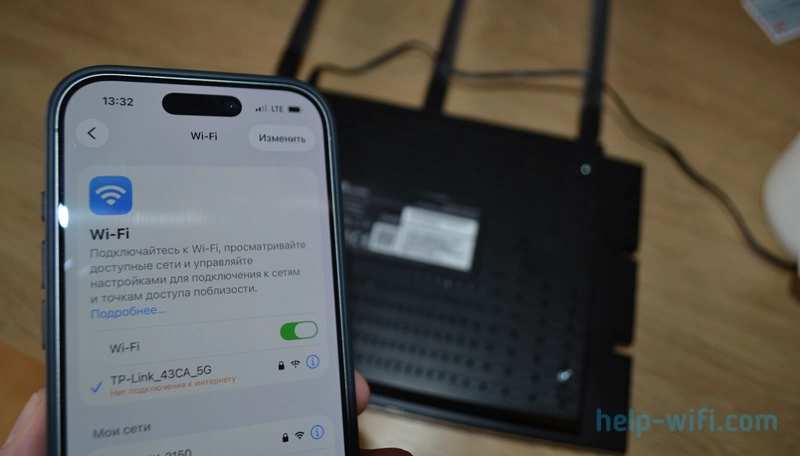
Снова откройте приложение Tether. Если роутера нет в списке устройств, то нажмите на + в правом верхнем углу и выберите Добавить маршрутизатор. Следуйте пошаговым инструкциям, чтобы добавить роутер. Если роутер сразу отображается в приложении (как в моем случае), то просто нажмите на него.
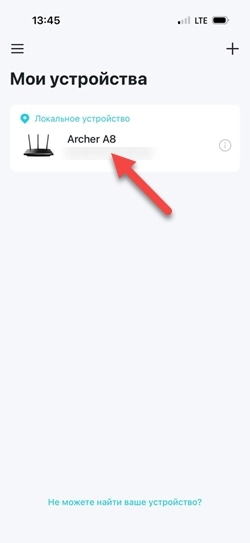
Дальше возможны два варианта:
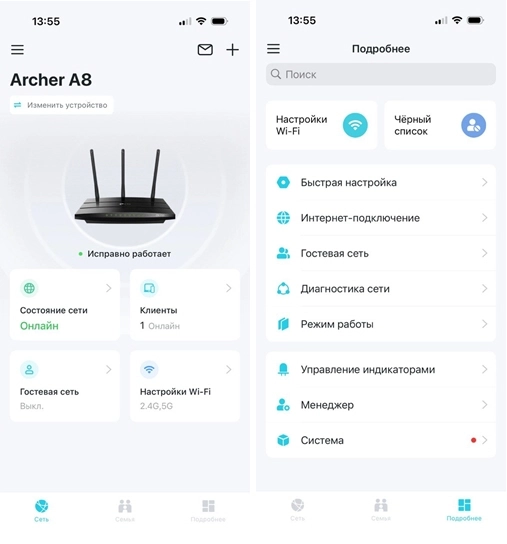
- Если роутер уже был настроенный, то нужно будет ввести пароль администратора, чтобы получить доступ к его настройкам. Если у вас нет этого пароля (его установили при первой настройке), то нужно сбросить настройки роутера и настроить его заново (как, я покажу ниже). А если у вас есть пароль, то после входа вы получите доступ ко всем настройкам и функциям, которые доступны на телефоне через приложение. Выглядят они так:
- Если роутер еще не настроенный, то откроется мастер быстрой настройки, который я более подробно покажу дальше в статье. С его помощью можно легко выполнить первоначальную настройку роутера TP-Link. Когда нужно настроить подключение к интернету, Wi-Fi сеть, пароль администратора.
Настройка нового (на заводских настройках) роутера TP-Link с телефона
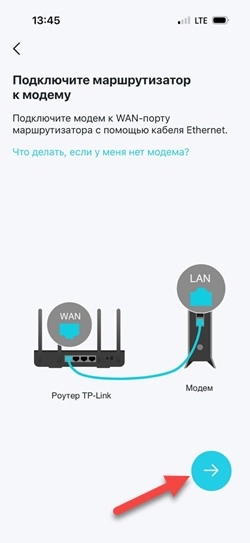
- Как только мы выберем наш ненастроенный роутер (который на заводских настройках) в приложении Tether, он первым делом попросит нас выполнить подключение роутера к интернету. Подключите в WAN-порт роутера (он желтый) сетевой кабель который заходит в вашу квартиру (от оборудования провайдера), или кабель от модема или оптического терминала. Тут все зависит от вашего подключения к интернету.
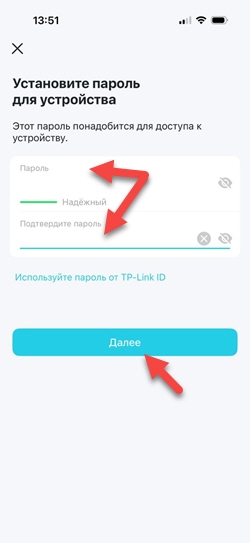
- Следующий шаг – установка пароля администратора роутера. Придумайте и установите хороший и надежный пароль. Этот пароль будет защищать настройки роутера.
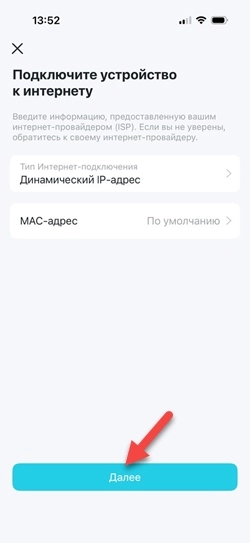
- Для того, чтобы роутер успешно подключился к интернету, нужно правильно указать тип интернет-подключения. Его вы должны уточнить у своего интернет-провайдера. У меня это Динамический IP-адрес. Он используется чаще всего. MAC-адрес оставляю "по умолчанию", так как мой провайдер не делает привязку по MAC-адресу.
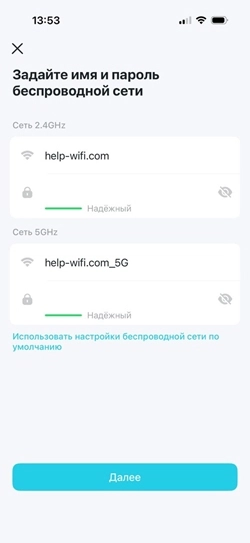
- Дальше приложение попросит нас задать имя Wi-Fi сети и пароль для защиты нашей Wi-Fi сети. Придумайте и укажите любое имя и пароль. Имя нужно указать отдельно для диапазона 2.4 ГГц и для 5 ГГц. Их лучше сделать разными, я обычно для 5 ГГц добавляю "_5G" в конце имени. Пароль можно использовать одинаковый, так удобнее.
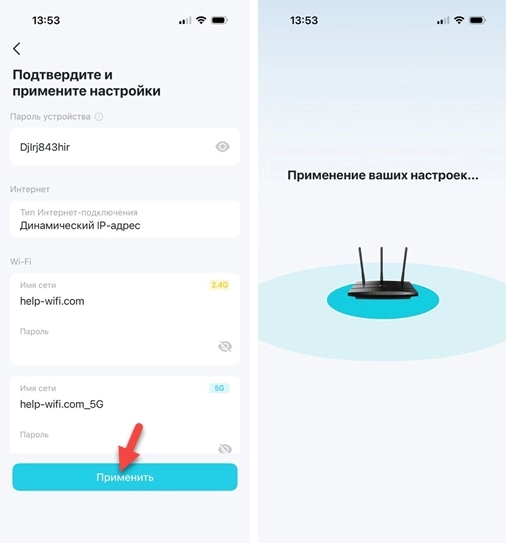
- Смотрим все параметры которые мы установили и нажимаем на кнопку Применить.
- Так как мы поменяли имя Wi-Fi сети и пароль, то нам нужно зайти в настройки Wi-Fi на телефоне и заново подключить его к роутеру. Уже к сети с новыми именем и паролем, который мы только что установили. После подключения снова возвращаемся к приложению Tether. Там должно появиться сообщение об успешной настройке.
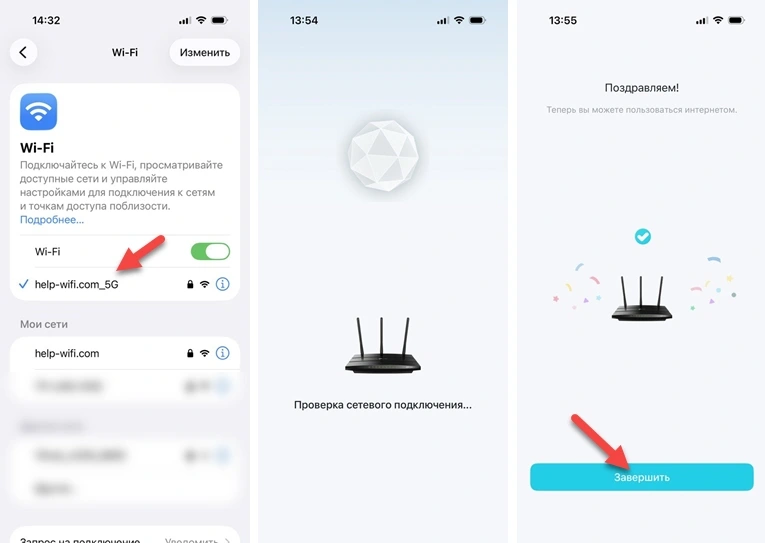
- После нажатия на кнопку Завершить откроется главный экран с настройками и информацией о роутере.
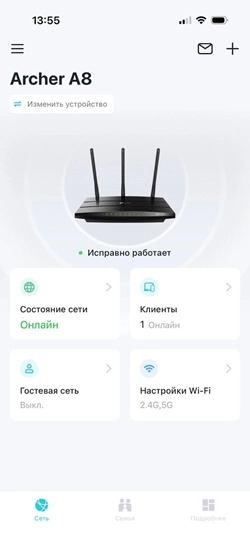 Теперь он все время будет открываться в приложении Tether, когда вы будете выбирать свой роутер. Отсюда можно управлять роутером через телефон. Менять разные настройки, смотреть кто подключен к роутеру и т. д. Все настройки находятся на вкладке Подробнее.
В комментариях я с радостью отвечу на ваши вопросы связанные с приложением Tether и управлением роутерами TP-Link с помощью смартфона. Особенно, если у вас возникли какие-то проблемы с подключением или с доступом к настройкам.

 Как настроить роутер TP-Link? Пошаговая инструкция для любой модели
  Как подключиться к роутеру TP-Link?
  Как подключить и настроить коммутатор (свитч) TP-Link? На примере TP-Link TL-SF1005D
  Как сбросить настройки TP-Link Deco (Mesh Wi-Fi системы)?
Здравствуйте
Все сделал как Вы выше указали, написано исправно работает, к вайфаю телефоны подключаются, но пишет — без доступа к интернету
А какой статус подключения в настройках роутера? Похоже, что роутер все таки не подключился к интернет-провайдеру. Или неправильно задали параметры подключения к интернету, или со стороны провайдера какие-то ограничения или неисправности.
Здравствуйте, есть проблема с отображением пользователей в сети, то есть роутер работает, доступ в интернет есть, но в списке пользователей ни одно подключенное устройство не отображается в мобильном приложении Tether. Как можно это исправить?
С такой проблемой в приложении Tether пока не сталкивался. Возможно это какой-то программный сбой именно с этим роутером TP-LINK Archer A6, или в этой версии прошивки роутера.