

192.168.50.1 и asusrouter.com: как зайти, не открывается страница с настройками роутера ASUS


 4 322
4 322Локальный IP-адрес 192.168.50.1 и более удобный и понятный адрес asusrouter.com используется для доступа к настройкам (веб-интерфейсу) роутеров ASUS. При чем эти адреса используются на последних моделях этих роутеров. Раньше локальный IP-адрес по умолчанию на роутерах ASUS был 192.168.1.1, а обычный адрес – router.asus.com. Старые адреса и сегодня могут использоваться на старых моделях роутеров.
Из-за того, что в компании ASUS начали использовать другие адреса для своих роутеров, и из-за других причин (например, настроек IP и DNS, включенного VPN и т. д.) у многих возникают проблемы с входом в настройки роутера. В этой статье я хочу уже на примере новых адресов показать, как открыть настройки роутера ASUS, и что делать в ситуации, когда страница с настройками не открывается и появляется ошибка "Не удается получить доступ к сайту", долгая загрузка, или ошибка безопасности.
Как посмотреть адрес настроек роутера ASUS?
Заводской адрес веб-интерфейса (страницы с настройками) роутера ASUS всегда указан на корпусе роутера. Обычно на наклейке снизу. Подписан как "IP Address", "Router Login". На новых моделях там скорее всего будет адрес asusrouter.com. На более старых: router.asus.com или 192.168.1.1. Выглядит это примерно так:
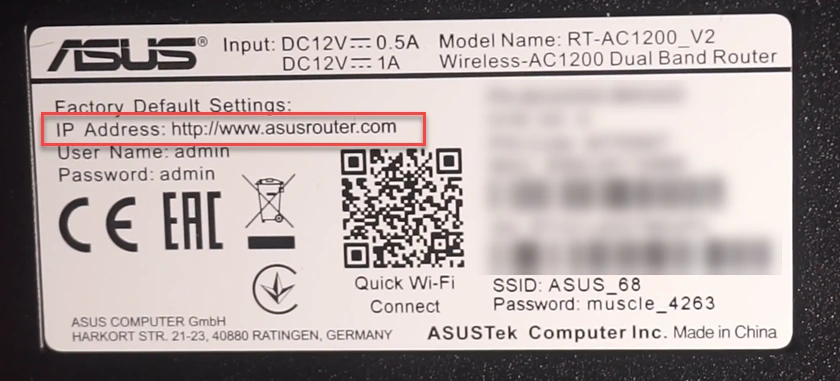
Если на наклейке указан адрес вида asusrouter.com или router.asus.com, то при этом вход в настройки по IP-адресу 192.168.50.1 или 192.168.1.1 так же будет работать. Обязательно посмотрите какой адрес указан на вашем роутере, чтобы потом не гадать и не перебирать варианты. Там же, на наклейке указан заводской логин и пароль для входа в настройки (admin и admin). А еще заводское имя Wi-Fi сети (SSID) и заводской пароль к Wi-Fi (Password). Это все я раньше более подробно показывал в отдельной статье: IP-адрес роутера ASUS. Узнаем адрес, имя пользователя и пароль по умолчанию.
Как открыть настройки роутера ASUS через asusrouter.com или 192.168.50.1?
- Подключите свой компьютер, ноутбук, телефон (не важно какое у вас устройство) к роутеру ASUS настройки которого вы хотите открыть. Подключиться к роутеру можно как по кабелю, так и по Wi-Fi.
- На устройстве откройте любой браузер и в адресной строек (именно в адресной строек, а не в отдельной строке поиска!) наберите адрес asusrouter.com или 192.168.50.1 и перейдите по нему.
 Если у вас на роутере указан адрес router.asus.com или 192.168.1.1 – используйте его. Подробнее в этой статье: вход в настройки на роутерах Asus (192.168.1.1).
 - Должна открыться страница авторизации, где нужно указать имя пользователя и пароль администратора (не путать с Wi-Fi).
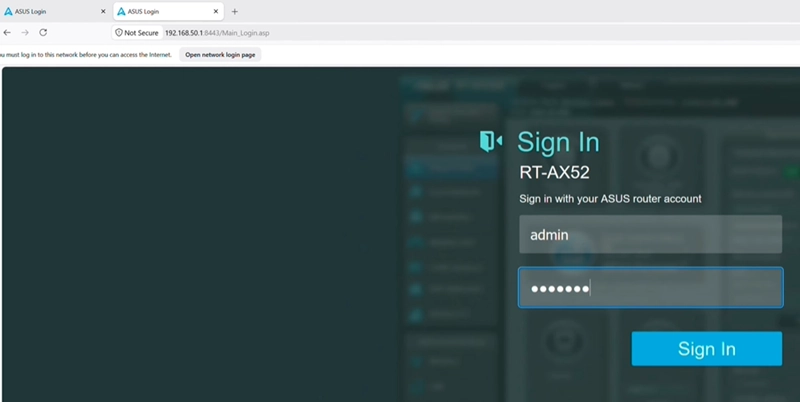 Напомню, что заводской логин и пароль – admin/admin. Но если их уже меняли, или вы их забыли, тогда нужно делать полный сброс настроек роутера ASUS. После этого будут восстановлены заводские логин и пароль, которые указаны на корпусе роутера.
 - После того как вы правильно укажите логин и пароль, откроется страница с настройками роутера.
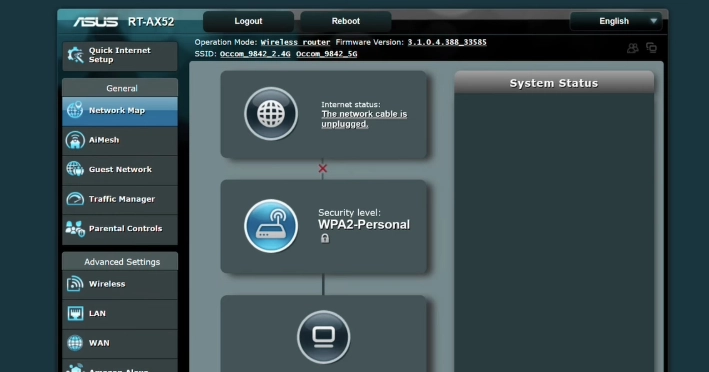 Там можно менять разные параметры и настраивать роутер. Для удобства можно сменить язык веб-интерфейса (меню в правом верхнем углу). Полный процесс настройки роутера можно посмотреть на примере настройки Asus RT-N12E.
Если вы выполняете вход в настройки с телефона, то вам может пригодиться эта более подробная инструкция: как зайти в настройки роутера с телефона.
Не открываются настройки роутера ASUS
Если вы все сделали по инструкции, все как я показывал выше, но при попытке открыть страницу с настройками появляется ошибка, тогда нужно проверить некоторые настройки и применить решения, о которых я расскажу ниже.
Не удается получить доступ к сайту asusrouter.com или 192.168.50.1
Сама ошибка в браузере выглядит обычно так:
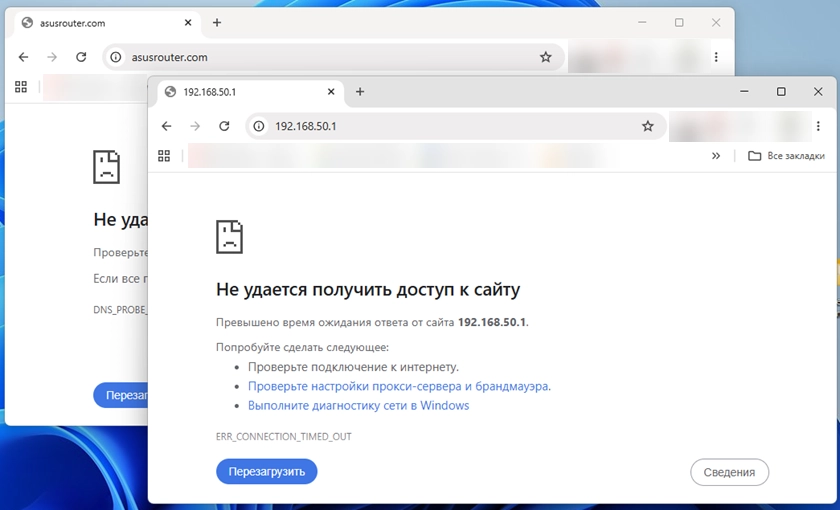
Так же может быть еще ошибка безопасности в браузере, мол соединение не защищено или не является закрытым. Используется старый протокол http вместо https. Это вполне нормально, так как страница с настройками загружается локально. Если там есть вариант (кнопка), то просто проигнорируйте и пропустите это предупреждение.
Простые и быстрые решения и проверки
Чтобы решить проблему с входом в настройки роутера ASUS, я первым делом рекомендую сделать это:
- Убедиться, что устройство с которого вы открываете настройки подключено к роутеру (по кабелю или Wi-Fi) и это устройство подключено только к этому роутеру. Нет других активных подключений. Например, на телефоне можно попробовать отключить мобильный интернет.
- Отключите VPN и другие подобные программы. Это очень важно! Это касается как компьютеров, так и мобильных устройств. Если включен VPN, то настройки роутера ASUS могут быть недоступны. Так же проверьте, отключены ли у вас прокси.
- Если открывается страница поисковой системы вместо настроек роутера, тогда попробуйте вводить адрес в другую строку (адресная строка обычно находится в самом верху браузера).
- Откройте настройки через другой браузер. Я рекомендую использовать стандартный браузер, например Microsoft Edge.
- Используйте другой адрес. Если не открывается страница по адресу asusrouter.com, тогда можно попробовать открыть через IP-адрес 192.168.50.1. Так же проверьте старые адреса 192.168.1.1 и router.asus.com.
- Попробуйте набрать адрес через http:// или https://. Например так: http://asusrouter.com, https://asusrouter.com, http://192.168.50.1 и т. д. Можно так же добавить еще www (как это указано на самом роутере). Например: http://www.asusrouter.com.
- Попробуйте указать порт 8443. Этот порт роутер ASUS использует для доступа к веб-интерфейсу. Сделать это очень просто. Адрес входа в настройки будет таким: 192.168.50.1:8443, или asusrouter.com:8443. Так же можно попробовать через HTTPS набрать, получится так: https://192.168.50.1:8443.
- Проверьте IP-адрес роутера. На телефоне его можно посмотреть в свойствах Wi-Fi сети. Если вы делаете это с компьютера или ноутбука, то проверить адрес роутера можно в настройках Windows или через командную строку.
- Сделать сброс настроек роутера. Возможно на роутере кто-то поменял локальный IP-адрес, заблокировал доступ к настройкам, или переключил его в режим точки доступа. Все это может быть причиной того, что настройки роутера не открываются. Поэтому, сброс настроек до заводских должен помочь.
На этом все. Я всегда рад ответить на ваши комментарии под статей. Пишите, задавайте вопросы, делитесь своими решениями по этой теме.

 Роутер Asus RT-N12E: настройка Wi-Fi и подключения к интернету
  Двойной WAN на роутере ASUS. Что это и как настроить?
  router.asus.com – не открывается, имя пользователя и пароль, как зайти
  Восстановление роутера ASUS после неудачной прошивки или DD-WRT
  Правила комментирования