

Как поделиться паролем от Wi-Fi в Windows 11 (с компьютера или ноутбука) через QR-код?


 6 102
6 102Но ноутбуке или компьютере с Windows 11 есть возможность делиться паролем от Wi-Fi сети к которой вы подключались раньше, или к которой подключены в данный момент. При чем сделать это можно через QR-код, а не просто посмотреть пароль, что очень удобно если нужно подключить к Wi-Fi например новый телефон.
Работает это следующим образом: например, нам нужно подключить к Wi-Fi сети какое-то новое устройство, для этого нам нужно ввести пароль от этой сети. Но если мы забыли пароль, или просто не хотим вводить его вручную, то можно открыть свойства этой Wi-Fi сети в Windows 11 (главное, чтобы компьютер или ноутбук был подключен к данной Wi-Fi сети, или подключался раньше) и там будет указан нужный нам пароль и QR-код для подключения. Достаточно навести камеру смартфона на этот QR-код и подтвердить подключение. Без ввода пароля вручную.
Так как может быть две разные ситуации, я разделю статью на две части: в первой покажу как поделиться паролем от той сети к которой компьютер или ноутбук подключен сейчас, а во второй части мы поделимся паролем к одной из ранее сохраненных Wi-Fi сетей (к которой подключались раньше).
Делимся паролем от Wi-Fi сети к которой Windows 11 подключена в данный момент
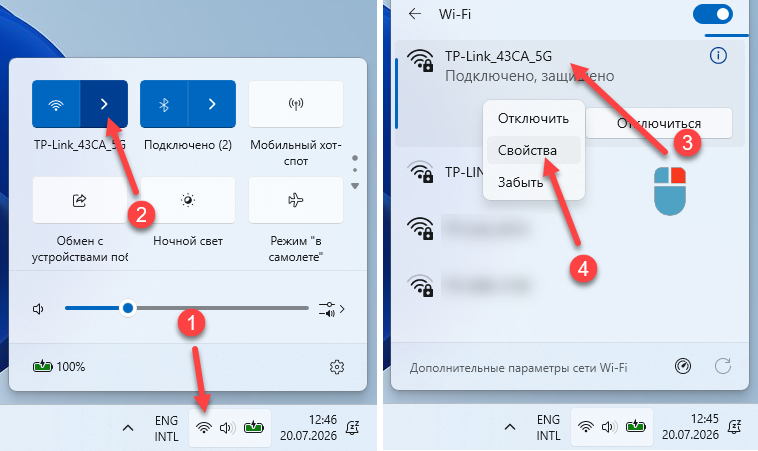
- Нажмите на значок Wi-Fi в области уведомлений, после чего нажмите на стрелочку возле кнопки Wi-Fi.
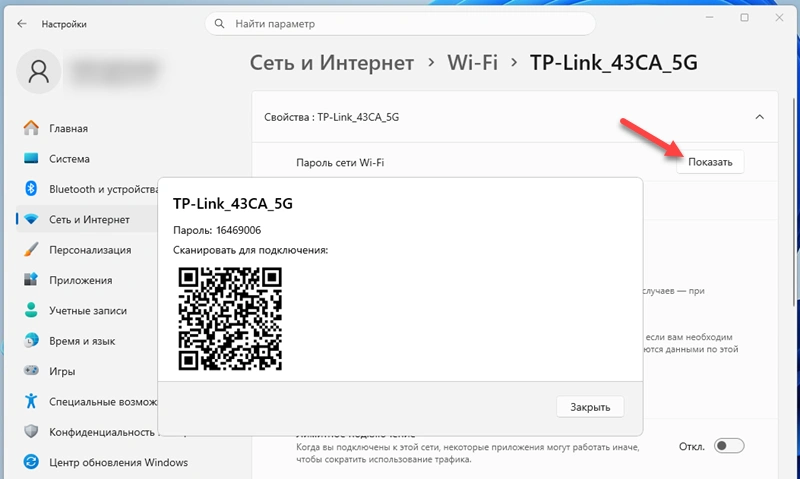
- В свойствах Wi-Fi сети нас интересует кнопка Показать напротив пункта Пароль сети Wi-Fi. Нажимаем на нее. Появится окно где будет указан пароль от Wi-Fi и QR-код для подключения тех же телефонов.
- Нужно просто включить камеру на телефоне и навести ее на QR-код. На экране появится предложение подключиться к Wi-Fi сети, на которое нужно нажать.
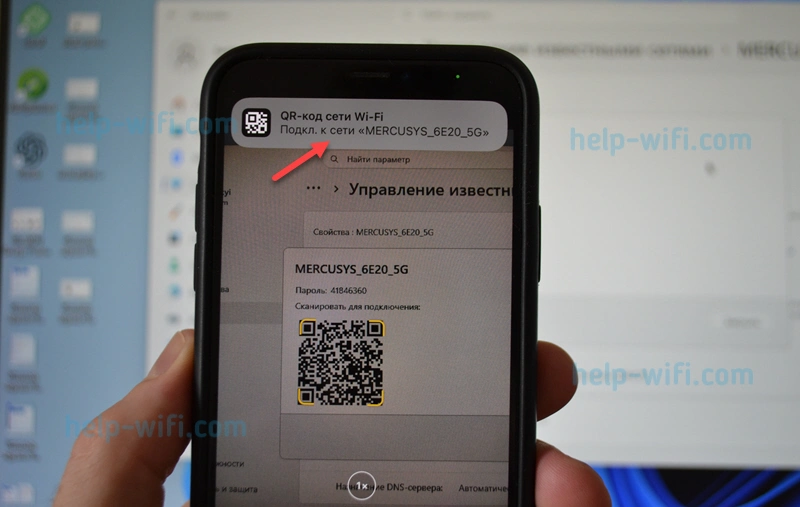 Такое подключение возможно как на iPhone, так и на Androoid.
Как поделиться паролем к ранее сохраненной Wi-Fi сети
Так как Windows 11 запоминает все Wi-Fi сети к которым мы подключались раньше, то мы можем найти нужную нам сеть в списке сохраненных сетей и поделиться паролем для подключения к этой сети (немного запутано, но надеюсь вы поняли о чем я). В том числе через QR-код. Сейчас я подробно и со скриншотами все покажу на примере своего ноутбука.
- Нужно открыть Параметры (клик правой кнопкой мыши на меню Пуск – Параметры) и перейти в раздел Сеть и Интернет – Wi-Fi – Управление известными сетями.
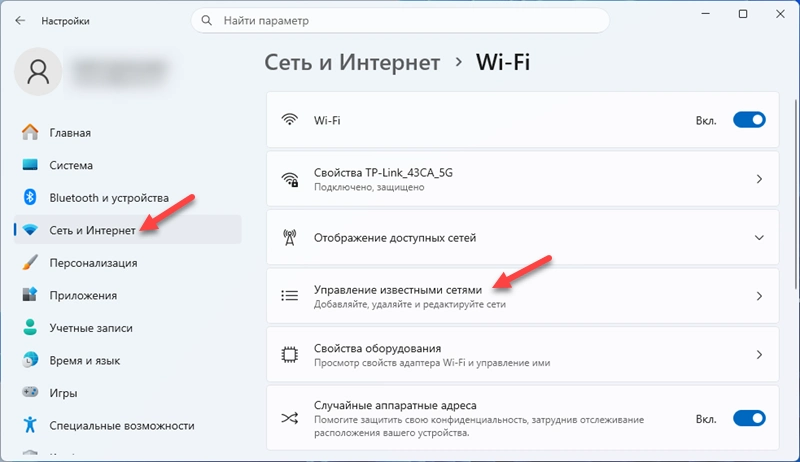
- Находим в списке нужную Wi-Fi сеть и нажимаем на нее.
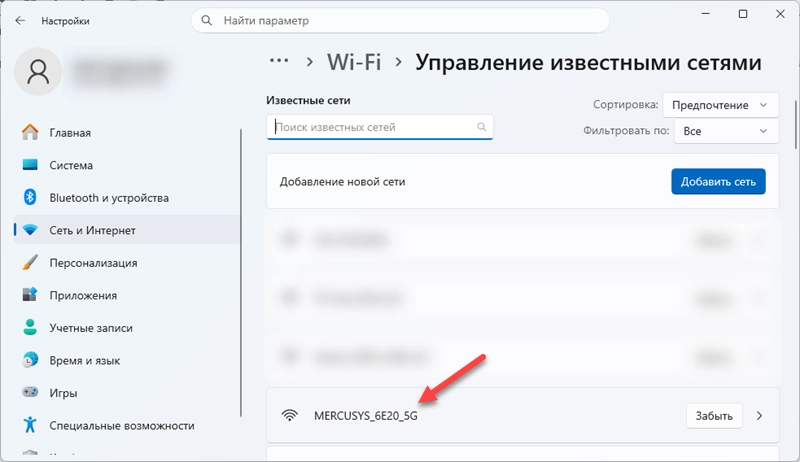
- Выбрав нужную сеть необходимо нажать на кнопку Показать напротив пункта Пароль сети Wi-Fi.
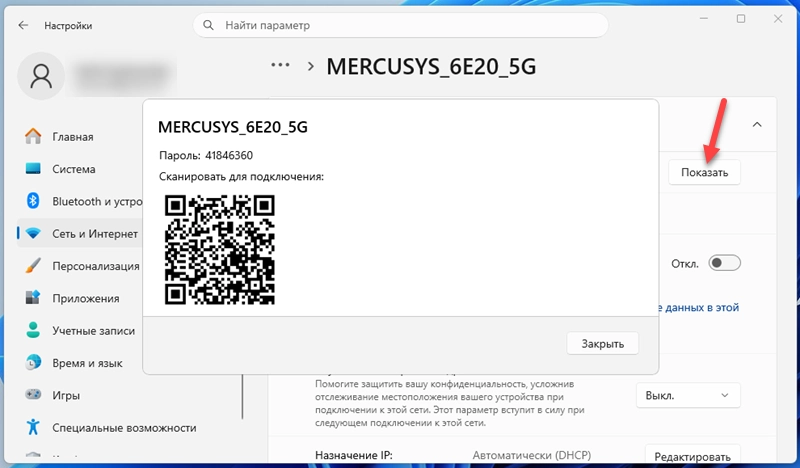 Пароль отобразится в небольшом окне вместе с QR-кодом, на который нужно навести камеру телефона для подключения к выбранной Wi-Fi сети. Более подробно подключение к Wi-Fi через QR-код я показывал на примере своего телефона в первом разделе этой статьи (смотрите фото).
Если в окне у вас отображается только пароль, нет QR-кода, значит нужно обновить Windows 11, в первых версиях этой функции нет. Возможность делиться Wi-Fi сетями через QR-код появилась в Windows 11 начиная со сборки 25977, если я не ошибаюсь.
Иногда бывает, что нет возможности посмотреть пароль на компьютере или ноутбуке, в таком случае нужно использовать другие способы, например, посмотреть пароль от Wi-Fi на телефоне с Android, или узнать пароль от Wi-Fi на iPhone. Если есть такие устройства, которые подключены (или раньше были подключены) к нужной сети. Ну и всегда остается возможность посмотреть пароль в настройках роутера. Как это сделать я показывал в последнем разделе в статье как узнать свой пароль от Wi-Fi, или что делать, если забыли пароль.

 Как быстро проверить скорость интернета и пинг в Windows 11?
  Как отключить автоматическое подключение к Wi-Fi в Windows 11
  Как включить или отключить SMB 1 в Windows 11 и Windows 10
  Случайные аппаратные адреса в Windows 11 и Windows 10: что это, как включить или отключить?
  Правила комментирования