

Как быстро проверить скорость интернета и пинг в Windows 11?


 5 650
5 650Я когда писал предыдущую статью в которой рассказывал о том как поделиться паролем от Wi-Fi в Windows 11, заметил, что в окне с быстрыми настройками Wi-Fi (которое открывается на панели уведомлений), появилась новая кнопка. Как оказалось, это кнопка проверки скорости подключения к интернету и пинга. Теперь в Windows 11 буквально в несколько кликов мышкой можно запустить тест скорости подключения к интернету. Раньше ее точно не было, значит появилась с каким-то очередным обновлением Windows 11. Если у вас такой кнопки нет, значит нужно обновить систему. Запустить проверку можно как для подключения по Wi-Fi, так и по кабелю (Ethernet).
Как оказалось, эта кнопка просто открывает поиск Microsoft Bing в браузере по умолчанию с запросом "Internet speed test". Но на сайты переходить не обязательно, на первой позиции в поиске отображается блок от Bing и Speedtest с возможностью сразу же на странице поиска запустить проверку скорости подключения к интернету. Это очень удобно и быстро. Даже не сморю на то, что это просто вкладка в браузере, а не какая-то отдельная утилита или функция от Microsoft в параметрах.
Как работает "Проверка скорости Интернета" в Windows 11?
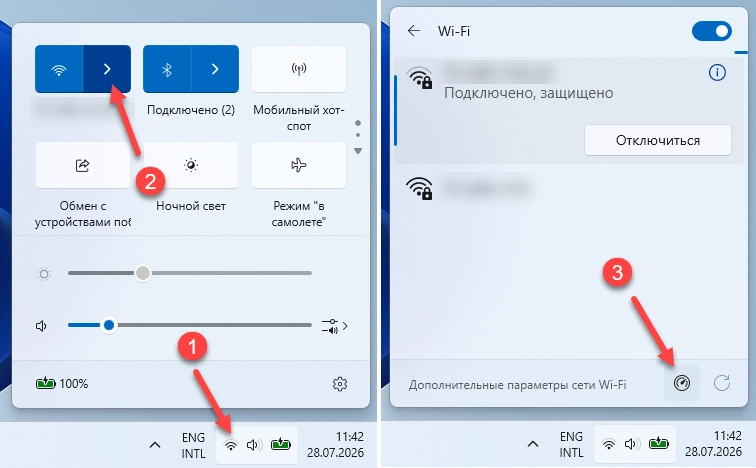
- Есть как минимум два способа, которыми можно запустить тест скорости. В первом случае нужно нажать на значок подключения возле часов, затем нажать на стрелочку возле кнопки Wi-Fi, и там уже нажать на кнопку Проверка скорости интернета.
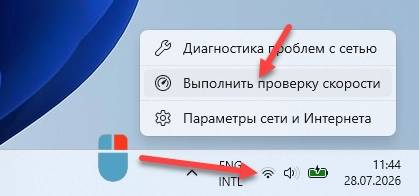
 Или просто нажать правой кнопкой мыши на значок Wi-Fi или Ethernet подключения возле часов и выбрать пункт Выполнить проверку скорости.
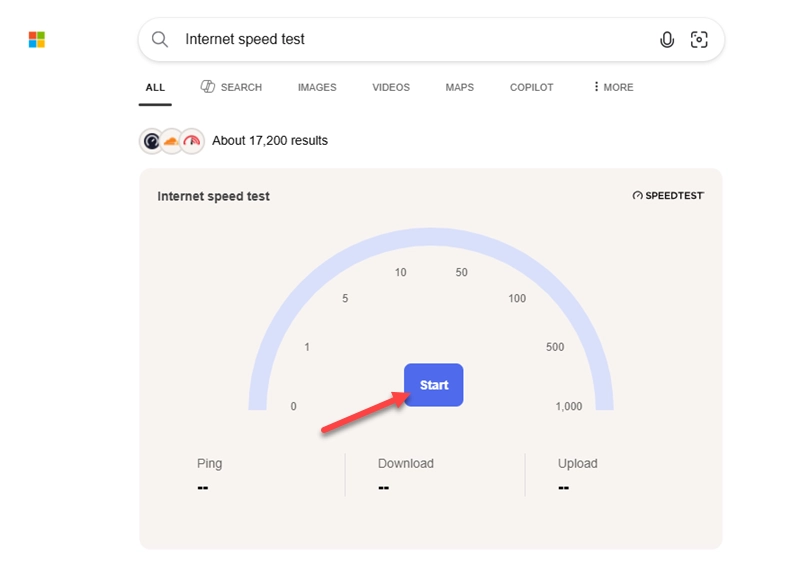
- Откроется браузер с вкладкой поисковой системы Bing, где сразу будет доступен виджет для проверки скорости. Чтобы запустить тест достаточно нажать на кнопку Start.
- Немного ждем и получаем результаты проверки пинга, входящей и исходящей скорости подключения к интернету.
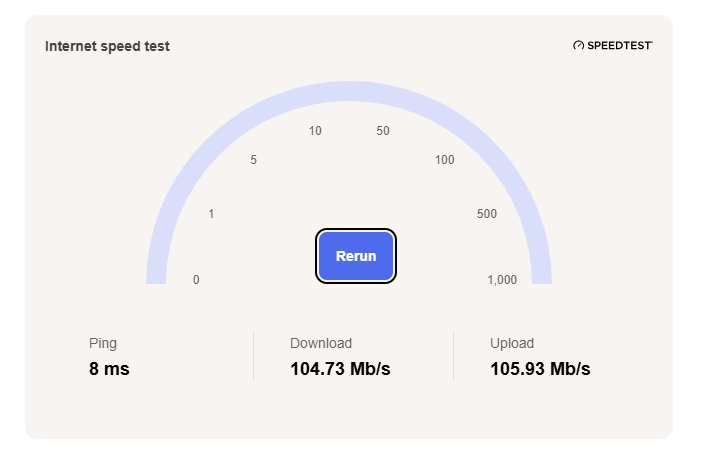 У меня по тарифу интернет-провайдера скорость до 100 Мбит/с, так что результаты очень хорошие. При необходимости можно повторить тест нажав на кнопку Rerun.
Вот такая удобная функция теперь доступна в Windows 11. Да, конечно же можно вручную открыть браузер, написать что-то типа "проверка скорости интернета" и прямо в браузере (у большинства поисковых систем есть встроенный инструмент), или перейдя на сайт Speedtest сделать замеры. Но согласитесь, удобно же когда есть для этого отдельная кнопка.
Напомню, что если у вас нет кнопки для запуска теста, то нужно установить последние обновления Windows 11, или использовать способ, который я показывал в статье как проверить скорость интернета на компьютере, смартфоне, планшете.
Оставлю еще ссылки на несколько статей, которые могут пригодиться после проверки скорости интернета:
- Низкая скорость интернета по кабелю. Скорость линии (прием/передача) 100 Мбит/с в Windows: как изменить и увеличить?
- Разная скорость интернета на разных устройствах через один Wi-Fi роутер
- Почему скорость интернета ниже заявленной провайдером и что делать?
- Низкая скорость Wi-Fi на ноутбуке с Windows 11. Как исправить?
Перед проверкой скорости не забывайте отключать VPN, если он у вас установлен. Из-за него скорость подключения может быть очень низкой.

 Как поделиться паролем от Wi-Fi в Windows 11 (с компьютера или ноутбука) через QR-код?
  Как отключить автоматическое подключение к Wi-Fi в Windows 11
  Как включить или отключить SMB 1 в Windows 11 и Windows 10
  Случайные аппаратные адреса в Windows 11 и Windows 10: что это, как включить или отключить?
  Правила комментирования