

Как включить и подключить Wi-Fi на ноутбуке ASUS


 473 929
Привет! Так как я сам пользуюсь ноутбуком ASUS, решил написать отдельную статью о включении Wi-Fi на ноутбуке ASUS и подключении к беспроводной сети. Это очень популярная тема. Как правило, когда впервые появляется необходимость подключить ноутбук к Wi-Fi сети, у пользователей возникает очень много вопросов: "где включать этот вай-фай", "где найти его на ноутбуке Асус", "как подключится к беспроводной сети" и т. д. К тому же, может возникнуть множество проблем и ошибок. Как в процессе включения беспроводного модуля, так и в процессе подключения к сети.
У нас есть задача: подключить ноутбук ASUS к Wi-Fi сети. И здесь важно понимать, что решение зависит в большей степени не от самого ноутбука (фирмы производителя), или конкретной модели, а от установленной на ноутбук операционной системы. Сейчас самые популярные это Windows 10, Windows 8, и Windows 7. Думаю, что уже нет смысла рассматривать Windows XP. Да, этой системой сейчас еще пользуются, но там уже давно все настроено. Да и у меня не установлена XP.
Все сделаем по такой схеме:
- Сначала покажу как подключить свой ноутбук к Wi-Fi. Скорее всего, у вас там уже все включено и настроено. И загружать себя какими-то кнопками и настройками ненужно.
- Дальше покажу как включить Вай-Фай на ноутбуке ASUS. Этот шаг вам пригодится в том случае, когда не получится подключится обычным способом. Включать будем сочетанием клавиш, и без использования клавиши Fn.
Я постараюсь все показать на примере Windows 10 и Windows 7. Большинство настроек и действий будут похожи. Ноутбук у меня ASUS K56CM (не самый новый). Но статья должна подойти для всех моделей, в том числе: X553M, X55a, X54H, N61VG, X751M и других.
Так же, в статье я буду давать ссылки на другие статьи с решениями разных проблем. Рекомендую просматривать их.
Подключаем ноутбук Асус к Wi-Fi сети
В идеале, статус подключения к интернету должен быть таким (при условии, что к ноутбуку не подключен сетевой кабель):

Вот этот значок в виде звездочки говорит о том, что ноутбук видит доступные для подключения беспроводные сети, и готов к ним подключится. Если у вас другой статус, смотрите статью дальше. Для подключения достаточно просто нажать на этот значок, выбрать нужную сеть, нажать кнопку подключится, ввести пароль (если сеть защищена), и все готово.
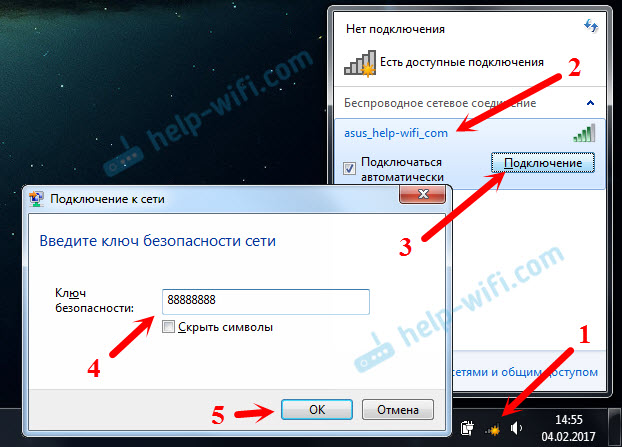
Если у вас Windows 10, то там такие же действия. Если что, вот подробная инструкция для "десятки": https://help-wifi.com/nastrojka-wi-fi-na-pc-noutbuke/kak-podklyuchitsya-k-wi-fi-na-windows-10/.
Так проходит подключение, когда все настроено и включено. Могут конечно же возникнуть ошибки типа "Не удалось подключится к этой сети", но это уже другая история. В идеале все проходит так, как я показал выше. Очень круто, если у вас все получилось. Дальше я покажу что делать, если Wi-Fi адаптер в вашем ноутбук работает, драйвер на него установлен, но он по какой-то причине отключен.
Может быть еще иконка подключения в виде антенны с красным крестиком (нет доступных подключений):

В таком случае, смотрите решения в следующих статьях:
- Для Windows 7 – https://help-wifi.com/reshenie-problem-i-oshibok/vnezapno-propal-wi-fi-v-windows-7-net-dostupnyx-podklyuchenij/
- Для Windows 10 – https://help-wifi.com/reshenie-problem-i-oshibok/windows-10-ne-vidit-wi-fi-seti/
Включаем Wi-Fi адаптер ноутбуке ASUS
Если же иконка подключения на панели уведомлений никак не напоминает беспроводную сеть, а похожа на компьютер с крестиком, то скорее всего беспроводной модуль на ноутбуке отключен, или вообще не работает (чаще всего по причине неустановленного драйвера). Сейчас разберемся.

Я сразу советую зайти в "Диспетчер устройств", и посмотреть, есть ли там "Wireless" адаптер. Если его там нет, то нет смысла мучить ноутбук и себя. Нужно устанавливать драйвера. Если адаптера нет в диспетчере устройств, то его никак не включить. И не важно какой у вас ноутбук, Асус, или какой-то другой.
Проверить очень просто. В Windows 7 откройте Пуск и в строке поиска начните вводить "диспетчер...". Запустите "Диспетчер устройств". На Windows 10 точно так же, только там есть кнопка поиска возле кнопки Пуск.
В диспетчере устройств открываем вкладку "Сетевые адаптеры" и смотрим. Если у вас там есть адаптер в названии которого есть "Wi-Fi", "Wireless" "802.11 b/g/n", то все Ok. Смотрим статью дальше и пробуем включить его. Раз вы уже в диспетчере устройств, то попробуйте нажать на адаптер правой кнопкой. Если в меню будет пункт "Задействовать", то нажмите на него. Возможно, после этого Wi-Fi заработает. Вы поймете это по значку на панели уведомлений (если к ноутбуку не подключен сетевой кабель!).

Если же такого адаптера там нет, есть только один (сетевая карта), то это скорее всего говорит о том, что не установлен драйвер Wireless адаптера. Раньше я уже подготовил статью, в которой показывал как установить драйвер на Wi-Fi именно на ноутбуках ASUS: https://help-wifi.com/nastrojka-wi-fi-na-pc-noutbuke/kak-ustanovit-drajver-wi-fi-adaptera-na-noutbuk-asus/. Инструкция очень подробная. После установки драйвера все должно заработать.
А мы продолжаем. Что же делать, если адаптер есть, а возможности подключится к беспроводной сети нет.
Включаем Wi-Fi переключателем, или сочетанием кнопок на клавиатуре
Мне кажется, компания ASUS сейчас уже не делает отдельные механические переключатели для включения/отключения беспроводных модулей. Но на старых ноутбуках они могут быть. Если у вас старая модель, то поищите такой переключатель на корпусе ноутбука.
Как правило, для этих задач используется сочетание клавиш. Клавиша Fn с клавишей из ряда "F". Но ноутбуках ASUS, чаще всего это Fn + F2. На клавише F2 нарисована антенна. Вот как это выглядит на моем ноутбуке:

Если после нажатия сочетания клавиш нет результата, то советую нажать один раз, и перезагрузить ноутбук.
Пробуем включить Wi-Fi на ноутбуке ASUS без клавиши Fn
Без разницы какая Windows у вас установлена. Нажмите правой кнопкой мыши на значок подключения к интернету и выберите пункт "Центр управления сетями и общим доступом". Дальше переходим в "Изменение параметров адаптера".

Там должно быть "Беспроводное сетевое соединение". Или "Беспроводная сеть" – в Windows 10. Если это подключение со статусом "Отключено", то нажмите на него правой кнопкой мыши и выберите "Включить".

В Windows 10 беспроводная сеть так же может быть отключена кнопкой "Wi-Fi":

Все эти советы точно должны вам помочь. Если вы столкнулись с ситуацией, о которой не написано в этой статье, или описанные выше решения не помогают, то напишите подробно о своем случае в комментариях. Пишите модель ноутбука ASUS, и с какой проблемой вы столкнулись в процессе подключения к Wi-Fi сети.
Еще несколько статей по этой теме, которые могут вам пригодится:
- Решение разных проблем с подключением к беспроводной Wi-Fi сети – https://help-wifi.com/reshenie-problem-i-oshibok/pochemu-noutbuk-ne-podklyuchaetsya-k-wi-fi-ne-rabotaet-internet-po-wi-fi-cherez-router/
- Отдельная статья по решению проблем с вай-фай в Windows 10 – https://help-wifi.com/reshenie-problem-i-oshibok/problemy-s-internetom-wi-fi-v-windows-10/
Надеюсь, я не зря потратил время, и моя статья вам пригодилась. Напишите об этом в комментариях. Всего хорошего!

 Как узнать, есть ли Wi-Fi на компьютере или ноутбуке? И что делать, если Wi-Fi адаптер есть, но не работает?
  Встроенный Wi-Fi в материнской плате: что это и зачем нужен, как включить, слабый сигнал и медленная скорость
  Как подключиться к Wi-Fi в Windows 11?
  Как скачать драйвер Wi-Fi для ноутбука Dell и включить Wi-Fi?
Добрый день , подскажите что делать у меня отвалился вай фай , подключилась через шнур . Модель асус fx505dy , драйвера автоматически пытались обновить — безуспешно . Вроде их как то вручную тогда сносят и ставят новые … в панеле горит планета с зачеркивающим кружком . Отвал чипа или дрова просто переставить нужно вручную ? Винда Windows 10 Корпоративная
Когда отваливается Wi-Fi, в диспетчере устройств Wi-Fi адаптер есть? Без ошибок?
Диагностика ссылается на драйвер что он не рабочий
На скриншоте все ок, проблем там не вижу.
Опишите подробнее, как именно и в какие моменты отваливается Wi-Fi. Что в этот момент в диспетчере устройств?
Примените решения из статьи отключается Wi-Fi в Windows 10. Отваливается подключение по Wi-Fi на ноутбуке.
он вообще не работает , вот такое постоянно( фото прилагаю) . Я сижу только с проводным теперь интернетом . и в какие моменты отваливается Wi-Fi. — не в какие он постоянно так не видит его . в Диспетчере все тоже самое , что я Вам скинула. Статью гляну .
Добрый вечер, я удалила беспроводную сеть , после чего докачала обновления которые были( я через шнур сидела) и перезагрузила комп. У меня все заработало . Все встало на места и вай фай появился.
Отлично!
Добрый день! Asus T101HA сеть есть, подключиться не могу, пароль правильный. Драйвер стоит Qualcom Atheros QCA9377, обновлял конфигурацию, удалал. Все равно не могу подключиться.
Какая ошибка при подключении и какая Windows установлена?
Добрий вечір. Нічого не допомогло, все пробувала з того що писали. Підкажіть будьласка що ще можна зробити. Заздалегідь дякую.
Пожалуйста, опишите для начала проблему. Подробно, и желательно со скриншотами.
Сергей, спасибо вам огромное за статью. Ничего более толкового и доходчивого из статей в этой области не встречала. Вдруг пропал интернет на ноуте, я и в YouTube ролики смотрела, и инструкции к модели листала, и вдруг — о счастье! — натолкнулась на вашу статью, которая мне, полному гуманитарию, пошагово объяснила, как справиться с проблемой.
У вас явный талант преподавателя, утверждаю это со знанием дела — сама преподаватель с 30-летним стажем. Еще раз благодарю.
Рад, что смог вам помочь.
Спасибо за ваш комментарий!
День добрый, может не совсем по профилю. Ноутбук asus x55u, стоит Linux Mint, Fn+F2 переводит только режим Softblock: yes/no, Hardblock не переключается. Пробовал и биос сбрасывать и питание отключал и аккумулятор вытаскивал ничего не помогло, в биосе нет пункта про онбоард вай-фай или чего подобного. У вас самые адекватные ответы, может вы чем поможете. Заранее благодарен.
Я с Linux не очень дружу, но погуглил, и похоже проблема популярная с разными ноутбуками ASUS: https://askubuntu.com/questions/474862/wifi-not-working-asus-x550cc-it-is-hard-blocked
Если все эти ковыряния в ОС не помогают, то можно попробовать заклеить соответствующий контакт на Wi-Fi модуле.