

Как подключить камеру V380 Pro к компьютеру, смотреть записи и управлять?


 60 293
К камерам видеонаблюдения, которые работают через приложение V380 Pro можно подключаться с компьютера или ноутбука. Для этого есть официальное приложение для Windows. В этой статье я хочу показать, как установить это приложение, выполнить вход в свой аккаунт и получить доступ к камере. С компьютера можно смотреть трансляцию с камеры в режиме онлайн, смотреть записи которые сохранены на карте памяти, управлять поворотом камеры (если у вас поворотная камера), управлять подсветкой и т. д. Функций там меньше чем в приложении V380 Pro на телефоне, но все необходимое есть.
С компьютера я подключался к своей китайской камере видеонаблюдения (у меня модель Smart Camera IPC-V380-Q8-1), которая уже изначально была настроена с телефона через приложение V380 Pro. Камера была подключена к моему роутеру и отображалась в приложении на телефоне. В программе на компьютере есть возможность добавить камеру вручную, но можно ли именно настроить новую камеру (подключить к Wi-Fi сети роутера), я пока что не понял. Буду разбираться. Теоретически можно подключить компьютер к Wi-Fi сети которую раздает камера на заводских настройках и запустить поиск в программе. Но вряд ли там будет возможность выполнить подключение камеры к интернету.
V380 для компьютера (Windows)
Рассказываю что и как делал я, так как с первого раза мне не удалось получить доступ к камере видеонаблюдения. Значит для Windows есть приложение V380. Изначально я скачал версию V380.2.0.2 с сайта https://www.v380camera.com (в разделе Download). Это вроде как официальный сайт компании. Но у меня эта версия приложения почему-то не заработала (у меня Windows 11, если что). Я вошел в свой аккаунт, но камера автоматически не отображалась. Я добавить ее вручную, ввел Device ID, логин (admin) и пароль (они указаны на наклейке с QR-кодом на камере), но при подключении к камере была ошибка "connection failed".
Дальше я скачал V380 для ПК с сайта https://v380.org/v380-for-pc. Вроде все чисто, проверил антивирусом. Там оказалась версия V380.2.0.7. А после ее установки она сразу обновилась до версии V380.2.0.8. Эта версия программы у меня заработала, и я смог получить доступ к камере видеонаблюдения.
Как установить и войти в программу?
- Скачайте установочный файл с сайта, ссылку на который я дал выше. Запустите установочный файл.
- Выберите язык. Кроме китайского там есть еще английский и польский.
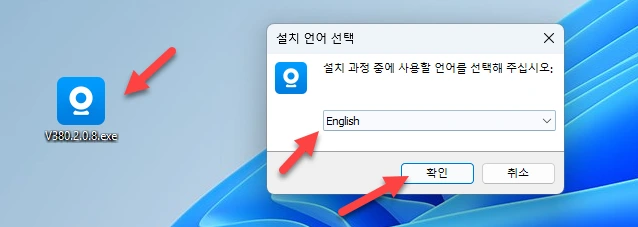
- Несколько раз нажмите на кнопку Next и установка будет завершена. Если программа V380 не откроется автоматически, то запустите ее ярлыком, который должен быть на рабочем столе.
- Дальше нужно войти в свой аккаунт. Если у вас есть приложение V380 Pro на телефоне, то у вас уже есть аккаунт. Введите почту (или номер телефона) и пароль и войдите в него. Если установите галочку возле Auto Login, то в дальнейшем вход будет происходить автоматически. Так же там есть возможность создать аккаунт нажав на кнопку Register. Или войти через QR-код, который нужно отсканировать приложением на телефоне. В приложении нужно нажать на + в правом верхнем углу и выбрать Добавить камеру. Навести камеру на QR-код, который на экране компьютера и на телефоне подтвердить вход на ПК. Но это нужно делать каждый раз, поэтому лучше авторизоваться через почту (номер телефона) и пароль.
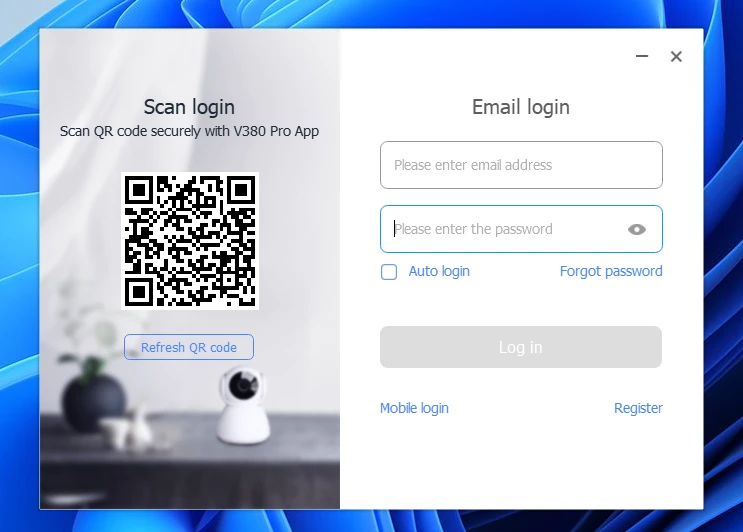
- После успешного входа в свой аккаунт откроется окно самой программы.
Как подключиться к камере видеонаблюдения?
Камера, или несколько камер, которые вы добавили в приложение V380 Pro на телефоне (с этим же аккаунтом, в который вошли в программе на компьютере) будет автоматически отображаться в программе V380 на компьютере. Дополнительно ничего настраивать и подключать не нужно. Просто нажмите два раза на камеру и в окне появится онлайн трансляция с камеры.
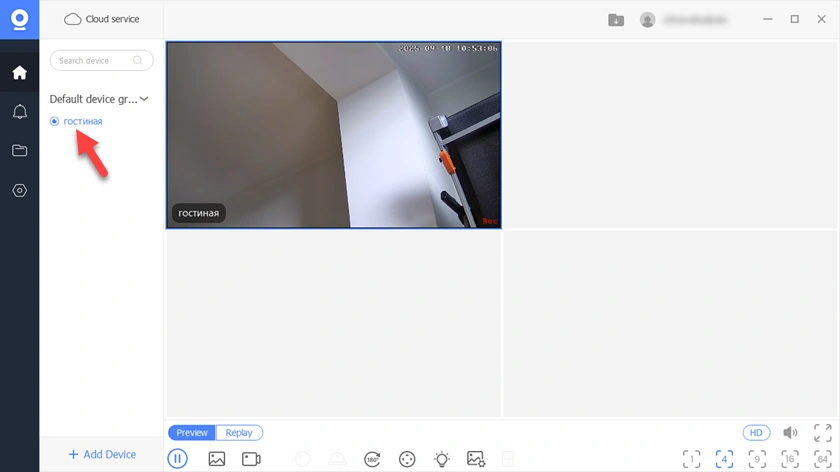
Изначально там выбран режим на 4 камеры. Но вы можете два раза щелкнуть на окно вашей камеры и оно увеличиться. Или сменить режим отображения в правом левом углу, там же можно сменить качество видео (HD или SD) и регулировать громкость звука, который транслируется с камеры.
Если ваша камера еще не была подключена, не добавлена в приложение на телефоне, то я рекомендовал бы подключить ее сначала через телефон (ссылка на инструкцию есть в начале статьи), а затем уже подключиться с компьютера, как я показал выше. В программе V380 есть кнопка Add Device. Там есть автоматический поиск (камера и компьютер должны быть подключены к одному роутеру, или компьютер подключен к точке доступа на камере) или ручное добавление через ID, логин и пароль. ID камеры и пароль можно найти на наклейке на самой камере. А в качестве логина обычно используется admin.
Как в программе V380 на компьютере смотреть запись с камеры?
Как смотреть трансляцию с камеры я показывал выше. Просто открываем камеру и смотрим видео в режиме онлайн. Чтобы посмотреть запись видео, которое сохранено на карте памяти, нужно перейти на вкладку Replay.
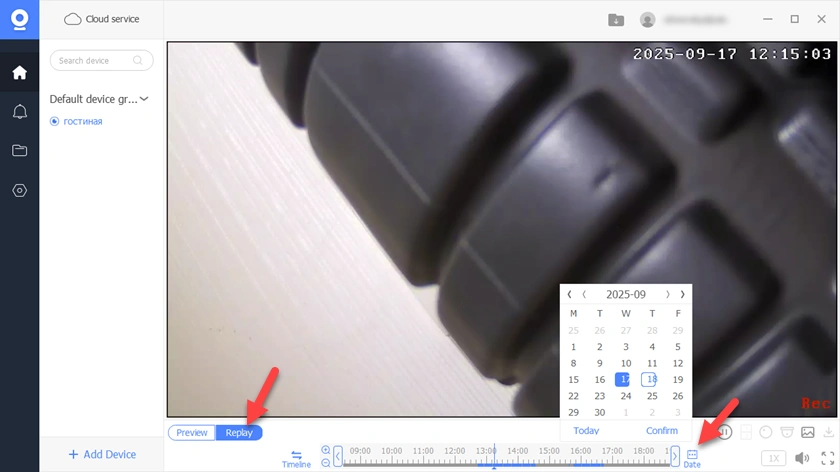
Там можно выбрать дату, за которую вы хотите посмотреть записи. Так же можно переключаться между отображением записей на Timeline (график временем) и Event set (по событиям). В момент просмотра можно делать скриншоты (там есть кнопка) которые будут сохранятся на компьютере, скачивать видео и т. д. В отдельной статье я уже показывал как смотреть записи с камеры на телефоне.
Как управлять камерой с компьютера?
Откройте камеру для просмотра видео в режиме онлайн. Вкладка Preview. Под самим видео, в зависимости от возможностей вашей камеры будут разные инструменты. В любом случае там будет две кнопки для создания скриншота и записи видео прямо во время просмотра онлайн трансляции. Так же там есть кнопка, которой можно перевернуть изображение на 180 градусов, повернуть объектив камеры влево, вправо, вверх и вниз (если у вас PTZ камера), включить или отключить подсветку, переключить изображение (цветное/черно-белое).
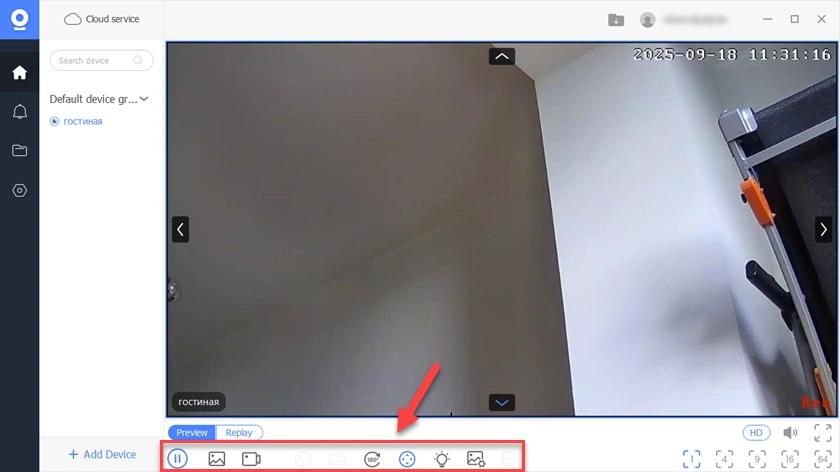
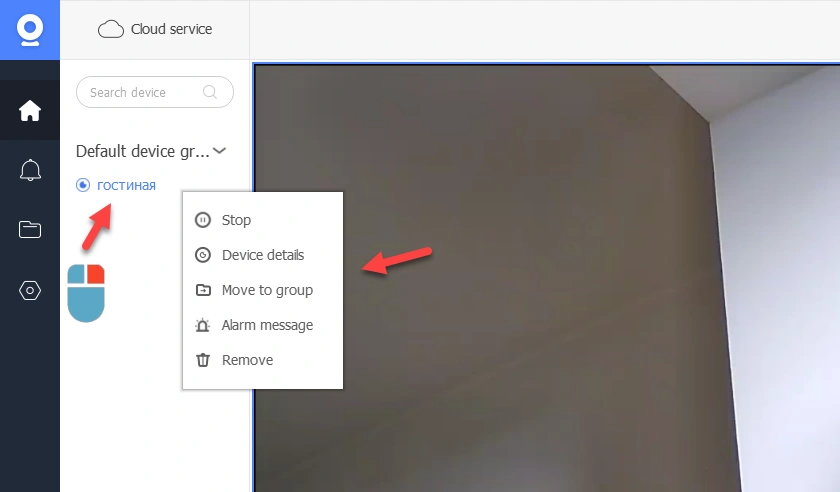
Еще некоторые функции и настройки доступны в меню, которое можно открыть нажав на саму камеру (в списке слева) правой кнопкой мыши:
- Stop – отключение от камеры. Онлайн трансляция не будет отображаться в программе V380.
- Device details – информация о камере (ее ID, имя, количество памяти на карте памяти и кнопка для ее форматирования, программная и аппаратная версия). И некоторые настройки записи (постоянная запись, запись событий и запись звука) и настройки тревоги о которых я писал в статье V380 Pro: не приходят уведомления с камеры видеонаблюдения. Но там я показывал как менять их с телефона.
- Move to group – можно добавить камеру в какую-то группу. Удобно, если у вас много камер.
- Alarm message – это записи тревоги, которые камера делала при обнаружении движения. Если в настройках камеры включена тревога.
- Remove – удаление камеры. Так же на камере автоматически произойдет сброс настроек до заводских.
В приложении слева есть вкладка с настройками самого приложения, с доступом к скриншотам и видео которые вы сохраняли вручную, и вкладка с записями тревоги. Ну и вкладка Cloud service, если у вас подключен платный тариф и записи с камеры сохраняются в облако.

 Как подключить камеру видеонаблюдения по кабелю (витой паре)? На примере приложения V380 Pro
  Какой логин и пароль от камеры V380 Pro? Камера видеонаблюдения запрашивает имя пользователя и пароль
  Как скачать видео с камеры видеонаблюдения V380 Pro, сохранить запись с камеры на телефон и поделиться
  Перестала работать камера видеонаблюдения, нет соединения. На примере V380 Pro, iCSee, Tuya (Smart Life)
Установил последнюю версию V380.2.0.8. Все запустил, камера не подключается. В списке устройств она есть, но изображение не передает. Какой пароль вводить там где admin? так и не вкурил. Нет ничего на наклейке
Ну пароль должен быть на наклейке, на самой камере. На моей есть.
А с телефона камера доступна (через этот же аккаунт)?
Доступна, а пароль не подходит. Как создать еще учетную запись?
Решил я. Думаю многие попадут на эту статью и будут искать решение, а решение простое, нужная версия 2.0.8 c телефона если есть доступ к камере в настройках изменить пароль, на тот который требуется. и подключить на компьютере
Добрый день. Скачали на ПК по первой ссылке, сначала камера работала и записывала видео, потом перестала даже запускаться на Windows 10. По второй ссылке даже страницу не загружает. Подскажите как быть!?
Приветствую. При регистрации на компе он требует код подтверждения. Где его взять?
Обычно код подтверждения приходит на почту. Или на телефон, если вы регистрируетесь не по e-mail, а по номеру.
Что-то никуда ничего не приходит.
Проверьте папку Спам. Попробуйте использовать другую почте.
Точно, в спаме код. Спасибо!
В программе v380 на пк изображение постоянно тормозит, а бывает работает нормально без лагов. Камера подключена через lan кабель к модему tp-link adsl, с мобильного если зайти в программу все работает хорошо. Не пойму в чем проблема, модемы менял. На другом компьютере (ноутбуке) программа работает хорошо.
Здравствуйте! на телефоне аккаунт есть и камера работает. загрузил приложение на ноут, но не войти. что делать? спс
У вас похоже та же проблема, что была у меня. Почитайте статью с самого начала. Попробуйте версию V380.2.0.7.
На том этапе, который на вашем скриншоте, вы пробовали вводить пароль камеры (который на наклейке)?
Не знал, что на камере пароль есть — уже выцвел((( …. а другая версия какая-то подозрительная — пишет, что внутри куча файлов для извлечения…
Тоже завис на вводе пароля в приложении для компьютера. Причём тот что на наклейке — поменял уже в приложении с телефона, но ввожу на коме — ничего не происходит, просит заново ввести пароль.
На компе приложение качал отсюда, на телефоне стоит версия 2.2.40
Спасибо большое, помогли очень! Оказалось, дело было в устаревшей версии проги))
Пожалуйста!
Уважаемые приветствую!
Поделитесь пожалуйста тут ссылкой на программу. Ибо не удаётся найти нужную\рабочую. Надо с компьютера просматривать видео(v380 на телефоне подключено и работает). Буду очень признателен. Заранее благодарю!
Так в статье есть ссылки на две версии программы. Из других источников я бы не советовал загружать.
Возможно ли таким способом подключить 4g камеру? То есть не по вай-фаю, а по мобильной сети. Спасибо.
Настроить новую 4G камеру с компьютера? Вряд ли получится. Нужно с мобильного устройства настраивать.
Сергей спасибо за статью. Да была настроена через мобильник. Поставил на комп 380. Ввёл данные , определилась сразу. Ждем*с когда опять восстановят мобильный интернет. Постоянно стали ,,нагибать его еле2,,… Ещё раз Спасибо за статью.Здоровья и успехов в новом году. СПАСИБО.
На камере «Камера видеонаблюдения уличная поворотная WIFI, 2K с картой MicroSD 64Gb / IP камера видеонаблюдения» есть два режима: HD и SD. По умолчанию включён «SD». Можно переключить на «HD», но потом она возвращается в «SD». Можно ли зафиксировать в «HD»? Спасибо.
Приложение V380 Pro? Если да, то в разделе Настройки – Запись есть возможность выбрать HD или SD.
У друга стоит камера, управляет смартом, я хотел к ней подключится тоже, «приглядывать» но с компа. Друг сказал, если введу ID, «заберу» камеру у него полностью.
Так может проще войти в программе под аккаунтом друга.
Или пускай друг поделиться камерой с вами и она по идеи должна автоматически появиться в программе.
Ребят, подскажите пожалуйста, скачал прогу по второй ссылки (из первой работать и обновляться не хочет вообще) и штука такая — что с версией 2.07, что с 2.08 при нажатии на кнопку replay прога тупо закрывается. У меня win-10. Запуск от имени администратора не помогает. Кто нибудь сталкивался и смог ли решить проблему?
Не сталкивался с таким. А на другом компьютере нет возможности проверить?
Хм… На рабочем ноуте то же самое…..И на нём тоже десятка.
Я на Windows 10 не проверял, но не думаю, что это имеет значение.
Спасибо, Сергей. Помог, работает.
Пожалуйста!
Что делать, если ребёнок отодрал наклейки и потерял их?
Смотрите эту статью: V380 Pro: не подключается камера, нет QR-кода или не сканирует, ошибка подключения к Wi-Fi или телефону
Скачала, через свой имейл зашла. Показывает, что у меня 2 камеры, но видеоизображения нет. Помогите пожалуйста
А с телефона эти камеры доступны? Какая ошибка при попытке открыть просмотр камеры? Почитайте внимательно начало статьи, у меня тоже не сразу получилось получить доступ к камере с компьютера, я ставил другую версию приложения.
Установил последнюю версию V380.2.0.8. Все запустил, в приложение название камер есть, нет самогоо изображения. В списке устройств 2 камеры есть, но изображение нет
У меня камеры 4G, они находятся в поле. С помощью телефона изображение есть, с пк нет ничего.
Здравствуйте. Получилось получить изображение на компьютер с камер 4G?
благодарю. только на кружочке камера не нажимает повороты влево вправа низ и верх
Управление камерой повороты влево вправо, низ и верх. находится на самой картинке, нажимаешь на колесико внизу, потом просто наводишь курсор на картинку и появляются с боков стрелки управления.
здравствуйте! как приблизить изображение?
Не помню есть ли в приложении на компьютере такая возможность. Сейчас, к сожалению, проверить не могу. Но на скриншотах не вижу там таких кнопок. Попробуйте может зажать Ctrl и покрутить колесо на мышке.
В компьтерной версии нету этой функции. А жаль 🙁
спасибо!
Здр! Почему то сайты не хотят открываться, на которые Вы сделали ссылки
Проверил — работают. Возможно ваш провайдер их блокирует.
Спасибо! Всё получилось!
Пожалуйста!
приложение установлено, вход в аккаунт осуществлен, поиском камеры нашел, в списке она есть, но картинки нет, нажимаю подключиться, показывает конекта нет, камера от компьютора находится примерно 15-20 метров, на улице, может быть не подключения, хотя на телефоне все работает, в чем может быть причина?
Да какая разница какое расстояние от камеры до компьютера. Они же не напрямую соединяются. Почитайте внимательно начало статьи, у меня сначала была похожая проблема.
Было тоже самое, скачал прогу V380.2.0.8 с китайского сайта. Перед этим удалил приложение с телефона и компьютера, потом сбросил настройки камеры до заводских. установил снова приложение на телефон( входил со паролем какой уже устанавливал при регистрации камеры) все настроил, затем запустил прогу на компьютере и все заработало. Программу качал от сюда. http://av380.cn.
Добрый день, установил прогу V380.2.0.8 на комп, из 4 камер нашла только одну, все 4 камеры с разными ID но на всех один пароль, имя каждой камеры номер ID, что делать теперь сижу и думаю, может кто подскажет в телефоне они есть, но нужно чтоб стояли на компе, может кто подскажет.
Тоже самое с 4джи камерами, видит только самую первую… Остальные не активны, на смартфоне все видно. Почему так и как это исправить???
Добрый день! Спасибо большое за вашу инструкцию и всем за ее комментарии и дополнения. Сделал все по ним для камеры Galatronics Q20 — и камера прекрасно подключилась к ноуту с Windows 10. Хочу теперь и от себя добавить кое-что: Через какое-то время стабильной работы программа V380 версии 2.0.8 увидела обновления и предложила обновиться. Я это сделал и практически сразу эта прога стала работать нестабильно: подлючение происходит, камеру сначала видно, но потом сама программа через какое-то время просто закрывается или экран камеры становится белым (пустым). Настроек там никаких нет, да я их и не трогал. В результате я удалил программу и поставил снова версию 2.0.8. — и пока все опять заработало стабильно. Будем наблюдать.
Спасибо!
Статья очень помогла. Версия 2,0,8 работает нормально. Предлагалось обновиться до 2,0,9. Пока подожду. Автору огромный респект!!!
Рад помочь!
Подскажите, пожалуйста, камера с тремя головами, ID один на телефоне все работает, а в компе все картинки выводятся на один экран. Можно это как то победить???
Думаю, что нет. Просто так приложение сделано.
Сергей приветствую! Вылезла проблемка. Может сталкивался. Когда включаю запись на компьютер, через некоторое время прога закрывается. Без записи работает круглосуточно без проблем. Пробовал все три версии. Одно и тоже. Пробовал поменять папку для сохранения файлов (перенёс из системного диска в архивный диск). Телефон ставил в полёт. Думал может как-то конфликтуют мобильная версия с компьютерной. Тоже не помогло. Не встречался с такой проблемой? Заранее спасибо
Не встречался с такой проблемой. Но судя по тому сколько багов в этих камерах и программах, это просто еще один баг.
понятно, спасибо!!!
Не работает. У меня вин 11. Логин и пароль ввёл, камеры по их именам отображаются. Но картинки с них нет. При упорном кликаньи на них снова просит ввести логин и пароль. По умолчанию там стоит логин admin. Я пытался и так и этак. Реальный логин он не позволяет ввести, так как там просто символов больше, чем поле отображает — всего 9 символов и всё дальше не вводит.
Посмотрите еще раз начало статьи. Другую версию приложения пробовали?
Добрый день!
Скачиваю программу по ссылке (пробовал несколько разных версий), вхожу по логину-паролю от ЛК ,камера добавляется автоматически ,но при подключении ошибка «connection failed». Пробую удалять устройство и добавить заново по id — требуется ввести логин (admin) и пароль. На наклейке информации о пароле нет, вводил разные варианты с наклейки, от ЛК и т.д., устройство добавляется, но при подключении та же самая ошибка.
С телефона подключено и работает.
Подскажите, в чем может быть проблема?
У меня эта проблема решилась установкой другой версии приложения V380 Pro. В статье я давал ссылки на два сайта. Вы с двух сайтов пробовали загружать приложение?
Да, и разные версии. Сейчас уже вышла 2.0.9, но все равно не работает
Такая же ситуация все перепробовал … в меню камеры настройки по смене пароля тоже нет, куда копать ?
Подскажите пожалуйста, вставил флешку 128гб, но камера не хочет формартировать, говорит ошибка. Но флешка вставилась легко с характерным защелкиванием . Спасибо
А есть информация об ошибке? Ну и уточните у продавца, возможно эта камера не поддерживает карты памяти на 128 Гб, может только до 64 Гб. Можно другую флешку для проверки попробовать поставить.
Была такая проблема! Не все флешки подтягивает камера! Поставил Samsung отформатировал и заработала!
Спасибо!
Подскажите: а как настроить в приложении камеру с тремя объективами раскладывать потоки по окнам?
В моем случае «стопкой» в одном окне 🙁
Скорее всего там нет такой функции, чтобы изображение с каждого объектива в отдельном окне. Я не видел таких настроек в приложении V380 Pro. Сейчас не могу проверить именно с камерой с 3 объективами.
не активна кнопка «загрузить/скачать» из закладки replay, есть ли какая-то возможность скачивать файлы с sd карты?
кто столкнулся с проблеммой, когда установили программу на пк, зашли в свой АКК в правом углу название вашей камеры (допустим комната, двор и т.д…то-есть как вы ее назвали) и изображения нет! Наводите на название камеры, нажимаете правую кнопку мыши и play. Ждем и радуемся изображению!
Спасибо за подсказку! У кого камера отображается, но нет изображения, попробуйте применить решение от Андрея.