

V380 Pro: как посмотреть запись с камеры видеонаблюдения и настроить запись видео


 42 557
Если у вас камера видеонаблюдения работает через приложение V380 Pro и вы не знаете как смотреть сохраненные записи, или как настроить запись и сохранение видео на флешку, то эта статья для вас. В этой статье я покажу как просматривать видео, которое камера видеонаблюдения сохраняет на флешку. А так же покажу настройки записи, какие там есть варианты, и где смотреть записи, которые камера делает при обнаружении движения (если у вас включена эта функция).
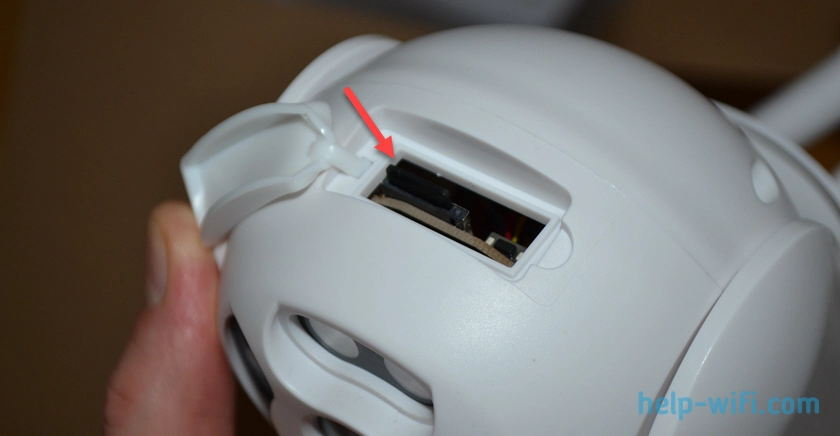
Эти камеры могут сохранять видео как на карту памяти, так и в облако (на сервер компании). Но облако – это платная функция. Поэтому, большинство используют именно карты памяти. Вот так вставляется карта MicroSD в мою китайскую камеру Smart Camera IPC-V380-Q8-1:
Касательно накопителей есть три нюанса:
- В зависимости от модели камеры, может быт ограничение по размеру MicroSD накопителя. Например, некоторые китайские камеры поддерживают накопители только до 64 или 128 ГБ. Если накопитель больше, чем поддерживает камера, он работать не будет. Камера просто не увидит карту памяти.
- В настройках записи в приложении V380 Pro есть рекомендации по файловой системе, в которую нужно форматировать накопитель. Если 32 ГБ и ниже, то форматировать нужно в FAT32, а если 64 ГБ и выше, то в exFAT. Я для теста использовал флешку на 16 ГБ и она у меня в формате exFAT. Кстати, форматировать ее можно и в самой камере, в приложении, в настройках записи есть отдельная кнопка для этого. Это удалит все данные с карты памяти!
- Поддерживаются карты памяти 4 класса и выше.
Сразу после настройки камеры через приложение V380 Pro она начинает вести запись. Если, конечно, накопитель вставлен и работает. Дополнительно ничего включать не нужно, можно сразу смотреть записи через приложение. Но там есть некоторые настройки, которые, возможно, вы захотите изменить. Например, отключить постоянную запись (если накопитель небольшой, то будет вмещаться небольшое количество дней), или включить запись только при обнаружении движения. Сменить качество видео (разрешение). Отключить или включить запись звука. Я покажу это в статье.
Просмотр сохраненных записей в приложении V380 Pro
Чтобы посмотреть записи сохраненные камерой на накопитель нужно открыть приложение V380 Pro, выбрать камеру и перейти в раздел Облачное воспроизведение.
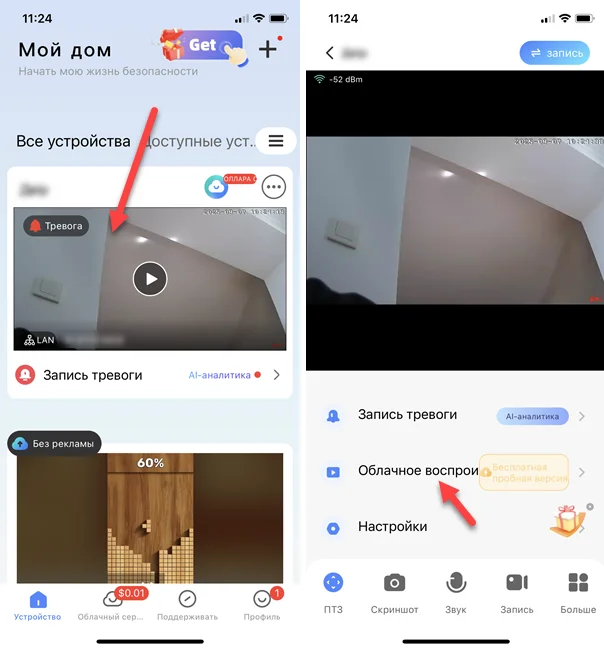
В этом разделе нужно переключиться на вкладку Карта MicroSD. Ну или смотреть на вкладке Облачный сервис, если вы его оплатили и ваша камера пишет в облако. Все записи, будь то постоянная запись, или запись по движению (они отличаются цветом) отображаются на временной шкале. Ее можно увеличивать для удобного просмотра (как вы приближаете и отдаляете фото на экране телефона).
По умолчанию отображаются записи за Сегодня. Но нажав на эту кнопку можно выбрать любую дату и посмотреть все записи за этот день. Так же есть возможность отсортировать записи не по времени, а по событиям. Например, записи по тревоге (при обнаружении движения). Для этого просто нажмите на кнопку События.
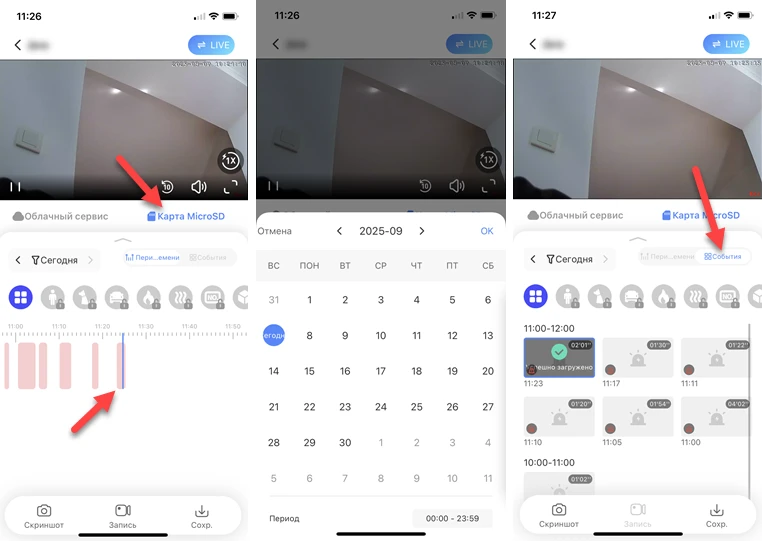
Снизу есть три большие кнопки: Скриншот, Запись и Сохр. В момент просмотра видео можно сделать скриншот любого кадра. Нажав на кнопку Запись можно записать отрывок видео, или сохранить все видео нажав на кнопку Сохр. Скриншоты и видео сохраняются в галерею телефона, подробнее в этой статье: как скачать видео с камеры видеонаблюдения V380 Pro.
Настройки записи видео
Выбрав нужную камеру в приложении перейдите в раздел Настройки – Запись.
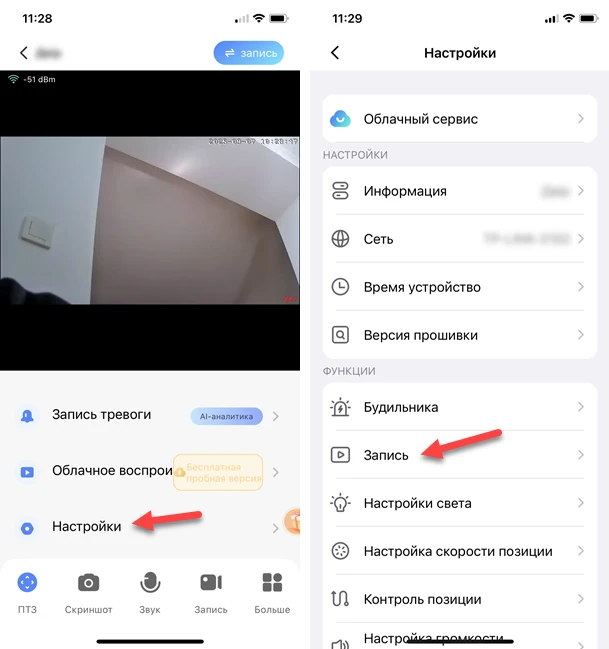
В этом разделе отображается информация о свободной памяти на карте памяти и некоторые настройки записи.
Режим записи:
- Непрерывная запись. Этот режим включен по умолчанию. Это когда камера сохраняет на карту памяти видео 24/7. Это хорошо, если у вас большая карта памяти, тогда может вмещаться несколько недель записи. Ну и вы ничего не пропустите, в любой момент сможете посмотреть запись за любой день и время. Когда на карте памяти заканчивается место, то старые записи удаляются и сохраняются новые, идет цикличная запись.
- Запись событий. Важно! Запись работает, только есть включена тревога (раздел "Будильника" в настройках)! В этом режиме камера пишет видео при обнаружении движения (или при обнаружении человека, животных, но это в платном тарифе). Может работать вместе с режимом "Непрерывная запись", или отдельно (писать только по движению). Когда включена запись по событиям, то очень удобно находить и просматривать записи, на которых что-то происходит (есть движение). При просмотре, на временной шкале эти записи выделены отдельным цветом. Ну и этот режим сильно экономит место на карте памяти, так как сохраняются небольшие куски видео только когда камера обнаруживает движение. Но есть вероятность, что камера пропустит какое-то событие. В этом плане непрерывная запись лучше.
- Запись звука. Можно отключить или включить запись звука. Тут все понятно.
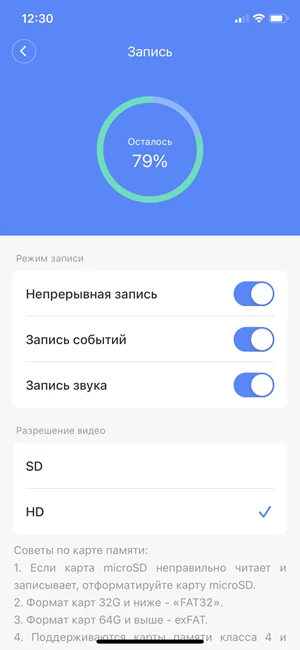
Там же есть настройки качества видео. У меня доступны два варианта: SD и HD. В SD качество хуже, в HD лучше. Но HD больше места занимает на карте памяти, соответственно меньше записей поместится. Ниже, после рекомендаций по файловой системе карты памяти есть кнопка для форматирования карты памяти (удаляются все записи).
Как включить запись событий (при обнаружении движения)?
Если у вас в настройках, в разделе "Запись" включена "Запись событий", но отключена тревога, то камера ничего записывать и сохранять не будет. Для этого нужно включить тревогу.
В настройках откройте раздел Будильника (это такой странный перевод в приложении для iPhone, на Android – Настройки тревоги или Alarm Settings) и включите там пункт Тревога ВКЛ. Нажмите на Обнаружение движения и включите его. Там еще можно настроить период тревоги (когда она будет срабатывать по времени) и зону тревоги (выбрать какую-то область зоны наблюдения). А еще можно включить или отключить звук тревоги. Это когда камера каждый раз при обнаружении движения будет подавать сигнал через свой динамик. В зависимости от камеры, это может быть сирена, или повторение какой-то фразы.
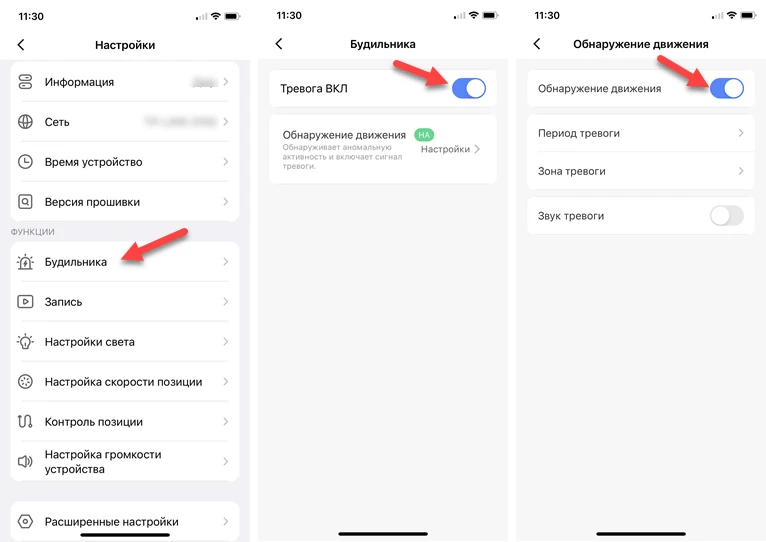
После этого камера видеонаблюдения будет записывать и сохранять видео при обнаружении движения. А так же она будет сохранять фото в момент обнаружения движения. Посмотреть их можно в разделе Запись тревоги. А еще на телефон будут приходить уведомления, как только камера обнаружит движение.

 Как подключить камеру видеонаблюдения по кабелю (витой паре)? На примере приложения V380 Pro
  Какой логин и пароль от камеры V380 Pro? Камера видеонаблюдения запрашивает имя пользователя и пароль
  Как скачать видео с камеры видеонаблюдения V380 Pro, сохранить запись с камеры на телефон и поделиться
  Перестала работать камера видеонаблюдения, нет соединения. На примере V380 Pro, iCSee, Tuya (Smart Life)
Начала просить имя и пароль! Подскажите пожалуйста какие могуть быть или стандартные?! Как я помню вроде не ставлял парольи т. д.
В какой момент камера просит имя пользователя и пароль? Можете прикрепить скриншот из приложения?
На айфоне в приложении v380 pro, не могу скачать видео, ни просмотреть линейную шкалу записи, карта на 128 гб памяти, вставил новую, отформатировал в приложении, постоянно идет загрузка видео, все настройки, как описано выше.
А раньше могли смотреть и загружать видео с камеры? Или вы камеру только установили? Онлайн трансляция с камеры идет?
У вас сейчас телефон подключен через мобильный интернет. Проверьте, будет ли связь с камерой если подключить телефон к Wi-Fi.
Я только поставил камеру, трансляция онлайн идет, и через мобильный интернет и через wi-fi, безполезно, при долгом ожидании всплывает окошко с возможными неполадками, прикрепил скрин.
В сообщении об ошибке не указаны конкретные проблемы. На самом деле причина может быть в чем угодно. Какие-то проблемы с обрывом соединения. Тут только проверять разные варианты. Например, подключить камеру к роутеру по кабелю (если есть такая возможность), возможно подключить через другой роутер (провайдера), попробовать настроить ее через другой телефон. Возможно, соединение по какой-то причине блокируют серверы компании V380 Pro.
Подключила пробную версию облака и теперь пробная версия закончилась, а карту все равно камера не видит. Что делать?
Не очень понимаю, как подключение платного облака связано с тем видит камера карту памяти или нет. Возможно там причина в форматировании карты, в ее объеме (камера столько не поддерживает), или просто сама карта нерабочая.
У меня тоже перестало писать на карту,просит обновления
В реальном времени запись на карту идёт,значит рабочая.а так пишет запасная
Я так же нажал на рекламную кнопку и подключил бесплатную запись на 1 день в облако. Камера почему-то некоторые события пишет в это облако со сроком хранения 1 день. Скачать оттуда нельзя, просит оплатить облако. Как отключить не понятно…
Здравствуйте Наталья.
Как же хочется вам помочь, но вы очень мало предоставили информации.
Кроме подключения пробной версии облака вы что ни будь делали?
Интересует:
1. Проверяли ли вы работоспособность самой карты памяти на других устройствах?
2. Рекомендует ли производитель данную карту памяти для своих устройств?
3. На какой объём карты памяти рассчитана ваша камера?
3. Форматировали ли вы карту памяти средствами самой камеры через приложение?
4. Удалось ли вам проверить слот в самой камере на работоспособность?
5. Есть ли жизнь на марсе?
6. Пробовали ли вы менять язык интерфейса приложения с русского на английский, бывает что появляется новый функционал в приложении. Вот такие они китайцы!!!
Не могу посмотреть онлайн наблюдение на расстоянии. Только когда камера и телефон подключены к одному вай фай роутеру на телефоне ведётся видео съёмка в онлайн режиме, а мне нужно только на расстоянии, что делать?
Нет доступа к камере даже когда телефон подключен к Wi-Fi в другом месте, или только через мобильный интернет?
А теперь просмотреть видосики с камеры видеонаблюдения можно только при использовании VPN, и к сожалению не с первого раза можно получить доступ, у меня на смартфоне приложение ICSee, постоянно в буфере на 99% крутится даже при подключении к частной виртуальной сети, но всё же можно достучаться )))
Облачные сервера (да же Китайские) блокируются!!!
Добрый день, как просмотреть флешку с записью вне видеокамеры на компьютере
Я пробовал открывать файлы на компьютере, но у меня не получилось. Но тут в комментариях вроде писали, что через KMPlayer (или как-то так) открывали.
Вы вообще в курсе для чего нужна флэш-карта в вашей wi-fi камере видеонаблюдения?
Так вот открою я вам небольшой секретик, если ваша wi-fi камера потеряет связь с wi-fi маршрутизатором, то она начинает писать видеопоток на карту памяти (чтобы вы не пропустили чего ничего важного) до тех пор пока связь не восстановится, после чего дописывает информацию в облачные сервера/хранилище где вам предоставлено определённое количество бесплатного пространства на накопителях. А вы просматриваете не флэшку, а загружаете видосы с облачного сервера/хранилища при помощи вашего приложения. Это основная функция флэш накопителей в вашей системе видеонаблюдения.
Если речь конкретно о V380 Pro, то я думаю, что там не совсем так. Все проще. Запись в облако только по платной подписке. А на карту памяти камера пишет всегда. Любо непрерывно, либо по какому-то действию, обычно по движению. Это уже как настроите.
Точно, мой косяк, что ввëл в заблуждение с камерами v380. Приношу свои извинения.
Но есть и такие камеры среднего и профессионального сегмента, у них есть такой функционал, а вернее это технология называется ANR (Automatic Network Replenishment) — функция автоматического восполнения сетевого архива.
Здравствуйте. Установил камеру, всё подключил. Нет записи на флешку. . Фото делает, в ручную запись идет на флешку. В чём проблема? Флешка на 64 кингстоун.
Проворьте настройки записи. Я показывал их в статье. Попробуйте для проверки включить постоянную запись.
Добрый день! Как настроить в приложении, чтоб запись длилась хотя бы 3 мин пока есть движение? А то в данный момент все события сохраняются только 3 сек
Там нет таких настроек. А у вас камера точно пишет на флешку а не в облако?
Да, на флешку. Но и там не всегда можно посмотреть видео, либо долго грузит и выдает ошибку или сразу выдает ошибку.
Не знаю в чем конкретно проблема в вашем случае. Нужно смотреть на месте. Если есть возможность, попробуйте другую флешку поставить.
Ирина, доброго времени суток.
Для настройки данной функции с увеличенным интервалом записи по тревоги, вам необходимо зайти в настройки самой камеры через браузер с ноутбука или настольного ПК, если для вас это сложно, попросите знакомых, кто разбирается.
Там ничего сложного нет. Через приложение настроить не получится. Прикреплю скрин как оно должно выглядеть, в моём случае выставлено на 60 секунд.
Удачи!!!
По поводу камер V380 могу ошибаться, возможно там нет вэб интерфейса.