

Как подключить камеру видеонаблюдения по кабелю (витой паре)? На примере приложения V380 Pro


 2707
2707Практически все камеры видеонаблюдения требуют подключения к интернету. Это дает возможность получать удаленный доступ к камере и просматривать на ней записи, или смотреть трансляцию в режиме онлайн. Большинство камер подключаются к интернету по Wi-Fi или по кабелю. Есть много моделей с поддержкой 4G (СИМ-карт). Как среди популярных производителей со своими приложениями, так и среди китайских камер которые работают через приложения iCSee, V380 Pro, Tuya (Smart Life), V360 и т. д.
Самый надежный способ подключения камеры видеонаблюдения к интернету (роутеру) – с помощью кабеля. Для этого используется витая пара (обычный сетевой кабель). В этой статье я на примере своей камеры покажу как выполнить подключение именно по кабелю. В предыдущих статьях я показывал как установить и подключить камеру видеонаблюдения по Wi-Fi. У Wi-Fi есть как серьезные плюсы, так и минусы. Например, по Wi-Fi очень часто нестабильное соединение, или плохая скорость соединения. Может быть плохой сигнал в том месте, где вы хотите установить камеру. И из-за этого часто нет соединения с камерой. Но зато не нужно прокладывать кабель. Что касается 4G, то такие камеры я рекомендую использовать исключительно в тех местах, где нет возможности подключения к роутеру.
Что понадобится для подключения камеры витой парой?
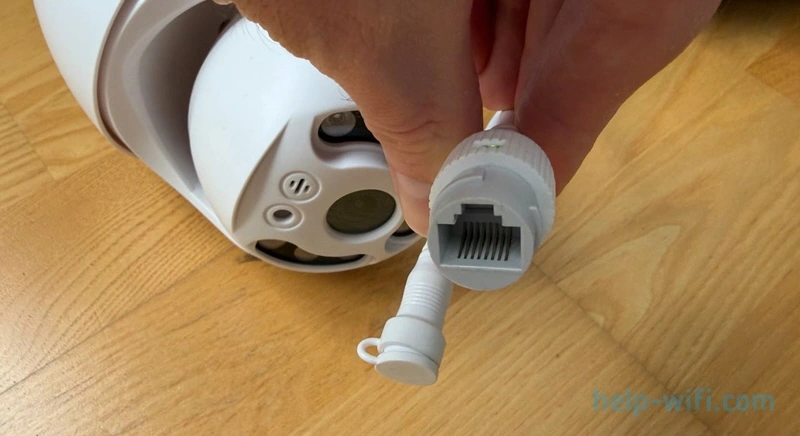
- Сама камера видеонаблюдения на которой есть порт LAN. Часто он расположен не на самой камере, а на небольшом проводе. У меня дешевая китайская поворотная камера, и вот так на ней выглядит порт LAN:
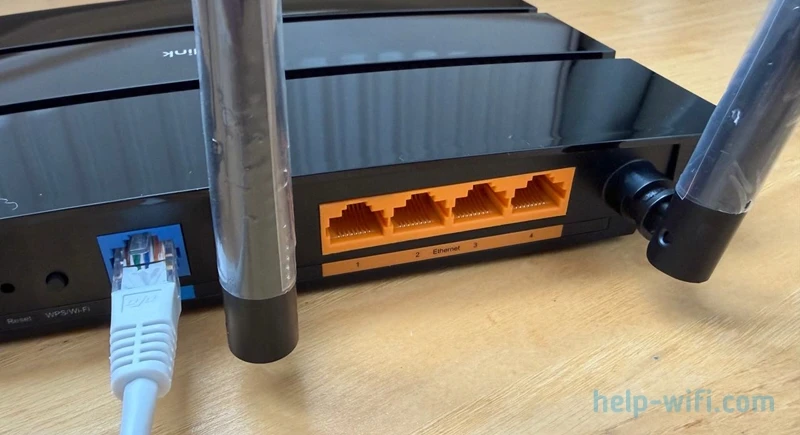
- Роутер к которому мы будем подключать нашу камеру видеонаблюдения. Разумеется, что на роутере должен быть свободный порт LAN и роутер должен быть подключен к интернету.
- Сетевой кабель. Он же витая пара. Кабель должен быть нужной нам длинны. Можно купить витую пару, конвекторы RJ-45 и самостоятельно обжать по моей инструкции: как обжать витую пару в RJ-45. Если у вас нет специального инструмента для этого, то можно попробовать обжать сетевой кабель без инструмента (отверткой).
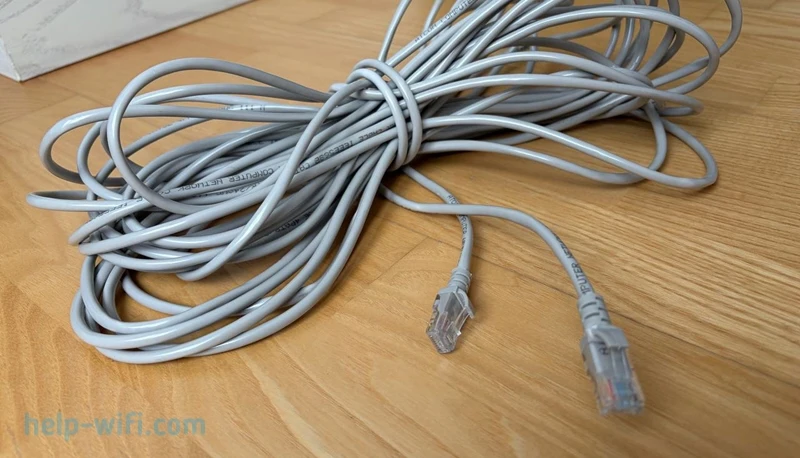 Так же можно купить готовый кабель необходимой длинны, или попросить обжать его в каком-то магазине, который продает кабеля, компьютерную технику и т. д. Кабель лучше брать с небольшим запасом.
Как подключить камеру видеонаблюдения к роутеру по кабелю (LAN)?
Это максимально просто. Один конец витой пары нужно подключить в порт WAN на роутере. Второй конец кабеля нужно подключить в порт LAN на камере. Часто с камерами в комплекте идет специальная защита, которая устанавливается и защищает соединение от влаги. Если она у вас есть, то обязательно установите ее. Если нет, то соединение нужно спрятать от попадания дождя и снега. Лучше всего разместить его внутри помещения или на чердаке. Собственно для этого порт LAN на камере и установили на небольшом кабеле, чтобы он был внутри помещения.
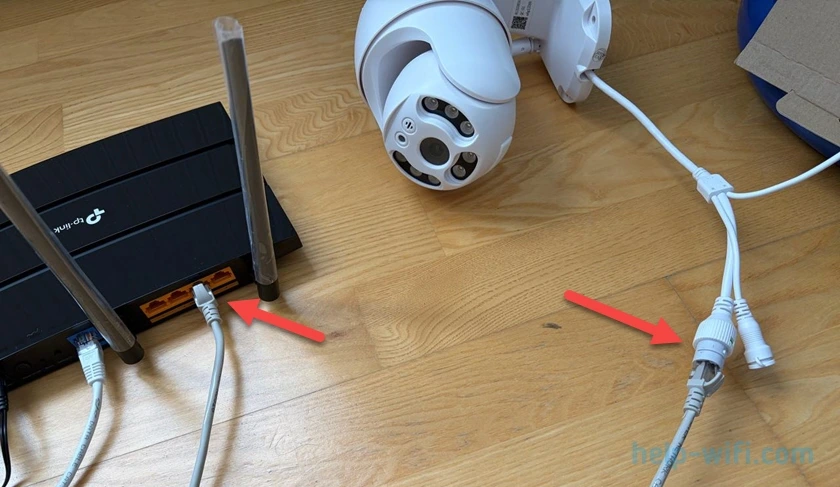
На этом все.
Настройка камеры
Если камера уже была настроена и подключена например по Wi-Fi или через сеть мобильного оператора (4G), то она автоматически перейдет на соединение по кабелю. Ничего дополнительно в настройках менять не нужно. Во всяком случае моя камера которая работает через приложение V380 Pro после подключения по кабелю автоматически переключилась на это соединение (изначально была подключена по Wi-Fi). Я проверил в списке клиентов в настройках роутера, и там она отображается как клиент, который подключен по LAN. А в настройках, напротив пункта "Сеть" перестало отображаться название Wi-Fi (как было до подключения).
Если камера новая, еще не настроена и не добавлена в приложение, то ее нужно добавить. Первым делом соедините камеру видеонаблюдения с роутером с помощью кабеля, как я показывал выше. Сделайте на камере сброс настроек, если она раньше уже была настроена, или были попытки ее настроить.
В приложении (в моем случае это V380 Pro) выберите "Добавить устройство". Можно сразу отсканировать QR-код на камере. Либо выбрать снизу пункт "Проводная камера" и снова же либо отсканировать QR-код, либо ввести ID камеры ручную (указан на наклейке возле QR-кода).
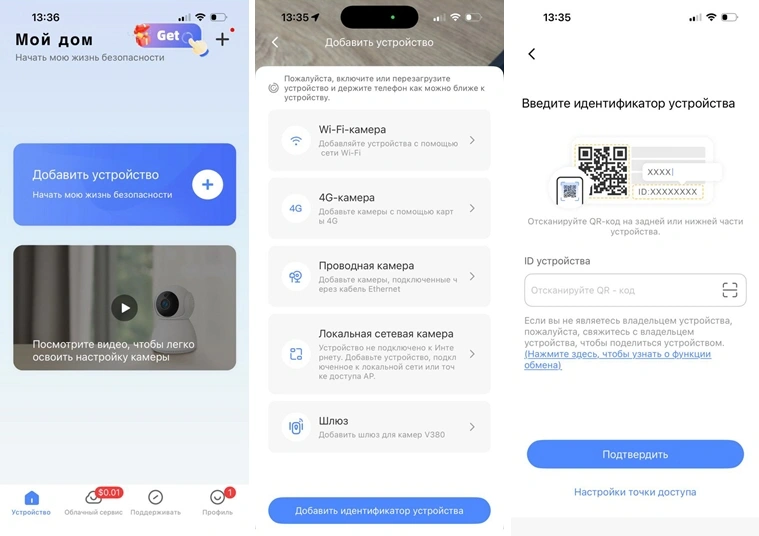
Если будут проблемы с добавлением камеры или сканированием QR-кода, то обратите внимание на решения из этой статьи: не подключается камера, нет QR-кода или не сканирует, ошибка подключения к Wi-Fi или телефону.
В приложении должно появиться сообщение, что устройство подключено к сети. Нужно нажать на кнопку "Добавить камеры", дальше выбрать или ввести имя камеры и перейти к просмотру трансляции. Если у вас камера без Bluetooth, то возможно на этапе настройки понадобится подтверждение сопряжения путем направления камеры на экран смартфона, или через ввод цифр в приложении, которые озвучит камера.
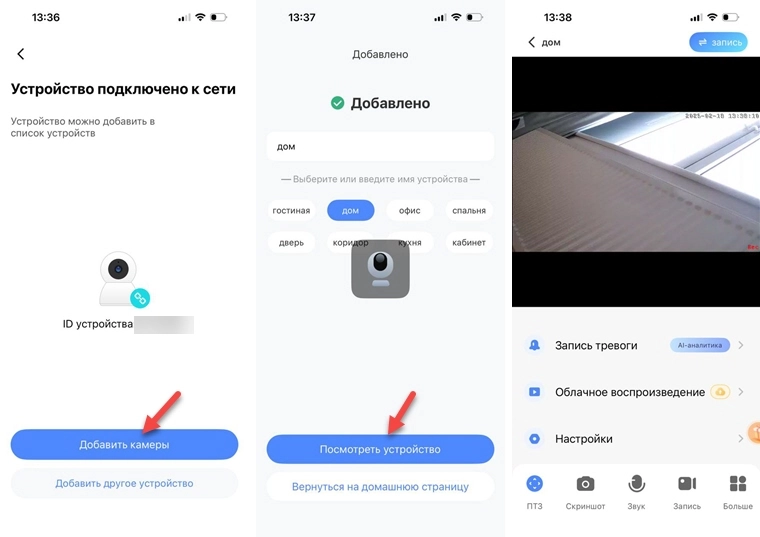
На этом настройка камеры с подключением по проводу заершена. По сравнению с подключением по Wi-Fi, подключение по проводу намного проще, не нужно выбирать Wi-Fi сеть, вводить пароль, следить чтобы телефон и камера были подключены к одной сети и т. д. После добавления камеры не забудьте настроить запись видео и настроить уведомления с камеры.

 Какой логин и пароль от камеры V380 Pro? Камера видеонаблюдения запрашивает имя пользователя и пароль
  Как скачать видео с камеры видеонаблюдения V380 Pro, сохранить запись с камеры на телефон и поделиться
  Перестала работать камера видеонаблюдения, нет соединения. На примере V380 Pro, iCSee, Tuya (Smart Life)
  V380 Pro: не подключается камера, нет QR-кода или не сканирует, ошибка подключения к Wi-Fi или телефону
  Правила комментирования