

Низкая скорость интернета по кабелю. Скорость линии (прием/передача) 100 Мбит/с в Windows: как изменить и увеличить?


 315964
В этой статье мы рассмотрим несколько решений проблемы, когда после подключения ноутбука или компьютера к интернету по кабелю очень низкая скорость подключения. А в свойствах Ethernet подключения в Windows отображается скорость линии 100 Мбит/с вместо 1000 Мбит/с. Нет гигабитного подключения и скорость ограничивается 100 Мбит/с, при этом компьютер и роутер, или интернет-провайдер (если подключение напрямую) поддерживает скорость выше 100 Мбит/с.
Проблема именно в низкой скорости подключения к интернету с помощью сетевого кабеля (витой пары). При этом, очень часто, скорость по Wi-Fi, или же скорость по кабелю на другом устройстве намного выше. В комментариях к другим статьям на этом сайте было уже много вопросов по этой проблем. И исходя из этого опыта я хочу пояснить несколько важных моментов:
- Сетевая карта в вашем компьютере или в ноутбуке (это может быть внешний USB адаптер) должна быть гигабитной. Она должна поддерживать скорость до 1 Гбит/с или выше. Сейчас уже есть сетевые карты, которые поддерживают скорость до 2.5 Гбит/с или даже до 10 Гбит/с. Во всех новых ПК или ноутбуках, и даже не очень новых, сетевые карты гигабитные. Это можно посмотреть в характеристиках. Так же в диспетчере устройств. В названии сетевого адаптера скорее всего будет написано Gigabit Ethernet.
- Если у вас подключение через роутер, то для того, чтобы скорость была выше 100 Мбит/с, в роутере должны быть гигабитные порты (LAN и WAN). Они должны поддерживать скорость до 1000 Мбит/с или выше.
- Скорость по тарифу интернет-провайдера. У многих она до 100 Мбит/с. Вы должны быть уверены, что ваш провайдер предоставляет скорость выше 100 Мбит/с. Это может быть до 300 Мбит/с, до 500 Мбит/с и т. д. Зависит от вашего провайдера и тарифа. Можете проверить скорость по Wi-Fi. При этой проблеме скорость по Wi-Fi может быть выше, чем по сетевому кабелю.
- Сетевой кабель (витая пара), которым вы соединяете компьютер с роутером. Или кабель от интернет-провайдера. Чтобы скорость была выше 100 Мбит/с, он должен быть 8-жильным. Для получения скорости выше 100 Мбит/с должны использоваться все 4 пары. И они должны быть правильно обжаты. Должны быть задействованы все проводки. Очень часто проблема именно в неправильно или плохо обжатом кабеле. Или когда нет контакта на одном проводнике. Подробнее в статье как обжать витую пару в RJ-45.
Значит мы выяснили, что у вас должен быть ПК/ноутбук с гигабитной сетевой картой, роутер с гигабитными портами, провайдер должен предоставлять скорость выше 100 Мбит/с, а кабель должен быть 8-жильным и желательно заводским, а не самодельным. Обычно это кабель категории 5e. Если все так, а скорость Ethernet соединения на компьютере не выше 100 Мбит/с (при этом на других устройствах через это подключение скорость выше, в том числе по Wi-Fi), тогда пробуйте применить решения из статьи.
Почему скорость линии Ethernet в Windows 11, 10, 7 100 Мбит/с и как поднять до 1000 Мбит/с?
Хочу показать, как эта проблема выглядит в Windows 11, Windows 10 и Windows 7. Когда должно быть гигабитное соединение, а в свойствах "Скорость линии (прием/передача)" указана всего 100 Мбит/с вместо 1000 Мбит/с.

В моем случае Windows 11 не определяет это Ethernet соединение как гигабитное. Хотя сетевая карта и LAN-порты в роутере гигабитные. Если у вас в свойствах (состояние) Ethernet подключения указана скорость 1000 Мбит/с, но реальная скорость при проверке не выше 100 Мбит/с, то скорее всего скорость ограничивает ваш интернет-провадйер.
Наша задача сделать так, чтобы в Windows скорость проводного соединения была 1000 Мбит/с (1 Гбит/с). Это будет означать, что система использует все возможности гигабитного соединения, и скорость будет ограничиваться только интернет-провайдером (тарифом).
Несколько простых решений
- Перезагрузите маршрутизатор и компьютер.
- Отключите сетевой кабель от компьютера и роутера и подключите обратно. На роутере можете попробовать подключить в другой порт.
- Попробуйте подключить другое устройство. Другой компьютер, или ноутбук. Проверьте, работает ли на нем гигабитное Ethernet соединение. Так мы сможем выяснить в чем причина.
- Замените кабель. Выполните это соединение другим кабелем. Лучше всего использовать кабель, который поставлялся в комплекте с роутером. Можно заново обжать коннекторы на кабеле. Я видел случаи, когда скорость была максимум 100 Мбит/с из-за плохо изготовленного кабеля. Скорее всего не было контакта на одной из жил.
- Если вы подключаете внешний гигабитный сетевой адаптер по USB, то подключайте его в порт USB 3.0.
- Подключите интернет напрямую от провайдера к компьютеру. Без маршрутизатора.
Настройка «Скорость и дуплекс» в Windows 11, 10, 7
В свойствах сетевой карты в диспетчере устройств есть настройки "Скорость и дуплекс" ("Spped & Duplex"). По умолчанию там обычно установлено Авто. Можно попробовать выставить конкретную скорость в свойствах этого пункта.
- Откройте диспетчер устройств. Можно нажать на кнопку меню Пуск правой кнопкой мыши и выбрать "Диспетчер устройств".

- Дальше откройте вкладку "Сетевые адаптеры". Нажмите правой кнопкой мыши на сетевой адаптер (в названии скорее всего будет Gigabit Ethernet, или GBE Family Controller) и откройте свойства.

- В новом окне нужно перейти на вкладку "Дополнительно", найти свойство "Скорость и дуплекс" ("Spped & Duplex") и установить для него значение "1.0 Gbps Full Duplex". Если там уже было установлено какое-то значите, то попробуйте поставить "Auto Negotiation".
 После изменения настроек нажмите Ok, перезагрузите компьютер и проверьте подключение. Можете поэкспериментировать с разными значениями.
Скорость линии (прием/передача) в свойствах должна быть 1000/1000 Mbps.
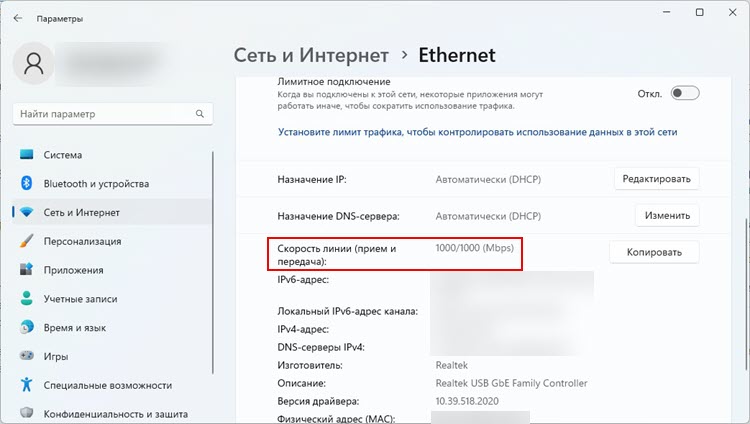
Если вы установили в свойствах конкретную скорость (например, 1.0 Gbps Full Duplex), но это никак не повлияло на реальную скорость и показатели в настройках Windows, тогда лучше установить автоматическую настройку "Auto Negotiation" и искать другую причину низкой скорости Ethernet подключения.
Обновление драйвера сетевой карты
Обязательно нужно обновить драйвер Ethernet адаптера. Если обновление драйвера не дало результата, тогда можно попробовать сделать откат драйвера, или замену из списка установленных.
Обновлять нужно не через диспетчер устройств (когда мы нажимаем на адаптер и выбираем "Обновить драйвер"), а скачать драйвер с сайта производителя адаптера, ноутбука, материнской платы и установить его. Так как при обновлении через диспетчер устройств Windows практически всегда сообщает о том, что самый подходящий драйвер уже установлен.
У меня есть две инструкции, которые вам в этом помогут:
- Realtek PCIe GBE Family Controller: что это, как скачать драйвер, как установить и настроить, почему не работает?
- Какой драйвер нужен для сетевой карты (Ethernet-контроллера)? Загрузка и установка
Откат или замену драйвера сетевой карты можно сделать в диспетчере устройств, в свойствах адаптера на вкладке "Драйвер".
Отключение режима "Power Saving Mode"
Решение от Вячеслава, которым он поделился в комментариях. Необходимо в свойствах сетевой карты в диспетчере устройств открыть кладку "Дополнительно", найти свойство "Power Saving Mode" и установить значение "Выкл".
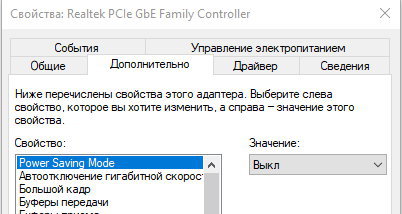
Примените настройки и нажмите Ok.
Дополнительная информация
На некоторых роутерах так же есть настройки скорости и дуплекса для LAN-портов. Правда, я видел их только на некоторых моделях от TP-Link. LAN-порты на роутерах работают в режиме автосогласования. Автоматически устанавливается максимальная скорость в зависимости от возможностей кабеля и сетевого адаптера.
По своему опыту могу сказать, что очень часто причина низкой скорости при проводном подключении к роутеру именно в кабеле. Просто плохой контакт на проводниках. Поэтому, я рекомендую первым делом исключать эту причину.

 Не найден сетевой путь, ошибка 0x80070035. Windows не может получить доступ к…
  Удалили или исчез Bluetooth на ноутбуке (компьютере): как восстановить адаптер?
  Установлены параметры DNS для всех сетей Wi-Fi. Указанные ниже параметры не будут использоваться в Windows 11
  Ноутбук не подключается к iPhone в режиме модема по Wi-Fi (к точке доступа)
Здравствуйте, скорость по тарифу 200 мбит/с, всегда была выше и в свойствах интернета был 1 Гбит/с всегда. Несколько дней назад скорость резко упала до 10 мбит/с. Ночью скорость обратно становиться 1 гбит/с сети и соответственно 230-240 мбит/с по тарифу, то есть проблема исчезает. При чём на ноутбуке мастера от провайдера, показывает 1 гбит/с стандартные даже днём.
Я правильно понял, у вас кабель от провайдера подключен напрямую к ноутбуку, роутера нет?
А если днем, когда в свойствах пишет 10.0 Мбит/с отключить и подключить кабель, ничего не меняется? Скорость в свойствах меняется строго после 12 часов ночи?
Здравствуйте. А если у меня в «Скорость и дуплекс» нет 1 Гб и вручную не подставляется, а есть только 100 Мб, то это значит, что моя сетевая карта не гигабитная? Что нужно сделать в таком случае?
Возможно не гигабитная. В таком случае заменить ее на гигабитную.
Но тут нужно разбираться: какая у вас сетевая карта, куда вы ее подключаете (к какому роутеру), каким кабелем (он должен быть восьмижильным).
Добрый день!
В целом проблема такая же, но опишу.
ПК на кабеле работал на одном адресе на 400 МБ.
Потом я переехал и подключил себе 500МБ.
Со временем стал замечать, что все качается на скорости иногда 500 , иногда 100.
Стал проверять скорость и на замерах всегда 100 мб.
Кабель подключал напрямую к ПК , выдает все равно 100.
Подключал к другому ноутбуку и там выдает 500. На Вай фай тоже выдает 350-450.
Получается роутер исправен. Кабель прозвонил он цел , обрывов нет.
В настройках сетевой все SAFE моды отключил и зеленые интернеты тоже. Но все равно скорость выше 100 не поднимается.
Материнка и сетевая тянет 1000 я все проверил. Да и ранее опять же скорость 500 простреливала на скачивании игр из стима.
Не понимаю что еще нужно проверить или сделать)
А да все коментарии выше проверил. Дуплекс на 1 ГБ ставил и на автосоглас ставил. Ничего не меняется.
Я бы все таки попробовал еще другим кабелем подключить. Даже если на ноутбуке через этот кабель 500 Мбит/с.
Что-то новое конкретно в вашем случае я не могу подсказать. Можно поэкспериментировать с драйвером сетевой карты. Обновить, сделать откат, просто переустановить.
А какой у вас роутер?
Драйверы откатывал и заново ставил . Обновлять уже не дает так как новых не ищет.
Роутер не помню какой, но там точно проблемы нет так как выдает все 500 на другие устройства.
А да и игнорируя роутер через бочонок подключал напрямую, толку ноль. На ноутбук 500 дает, на ПК 100 выдает.
А что по поводу кабеля? Пробовали другим? Только обязательно восьмижильным.
Добрый день, надеюсь на вашу помощь!
Скорость от провайдера 200 Мбит/с. Интернет подключён через провод, протянут через интернет розетки по всей квартире.
У меня показывает 100/100, но Материнка MSI MAG Z790 Tomahawk WiFi с сетевой поддерживающая до 2.5 гигабит. Драйвера обновлены до последней версии. Проблемных значков в диспетчере устройств нету. Устанавливал и 1 и 2.5 гигабита в дуплексе ничего не меняется. Проверил разные провода, включая из коробки роутера, ничего не меняется. Разобрал розетку, думал может обжали не правильно, все 8 жил обжато хорошо. Скорость упирается в 90-95 при проверках. А вот по wifi она уже показывает 200 при проверках, что на ПК, что на телефоне. Уже не знаю что делать и куда обратиться.
А если компьютер подключить напрямую к роутеру кабелем, то какая скорость. Это позволит исключить проблемы с розетками.
Такая проблема, от роутера идет патч-корд cat6, новый, к пк. На пк скорость приема/передачи 1000/1000 мбит, но если замерять то показывает 60 мбит, а по тарифу должно быть 300 мбит. Подключаю этот же патч-корд в ноутбук, показывает скорость 250 мбит +-, при том что я даже не настраивал на нем ничего. На пк уже и драйвера переустановил, в свойствах сет. карты выключал, включал разные свойства, но проблема так же и осталась. Сетевая карта поддерживает скорость до 1гбит. Не знаю может быть проблема в БИОСЕ? Или в самой винде, стоит 10, на ноуте 11.
А VPN на компьютере не включен случайно?
Как раз таки с впн скорость увеличивается, если что либо качать.
Многие путают ещё мегабиты с мегабайтами, потом сами себя выматывают и других
Есть такое.
Гигабитный интернет на роутере с телефона показывает 600-700 мегабит, а на компьютер больше 140 не показывает. Кабель 8 жильный, пробовал несколько, скорость и дуплекс выставлены на 1 гигабит.
Есть возможность еще на каком-то устройстве по кабелю проверить?
На компьютере скорость проверяете без VPN?