

Ноутбук не подключается к iPhone в режиме модема по Wi-Fi (к точке доступа)


 165297
Включили режим модема на iPhone, раздали Wi-Fi, а ноутбук или компьютер не хочет подключаться к этой точке доступа? Такая проблема бывает достаточно часто. В этой статье я поделюсь своим опытом и некоторыми решениями, которые помогут исправить проблему с подключением устройств к Wi-Fi сети от iPhone.
Проблема может быть с iPhone разных версий, на разных iOS. iPhone 15, 14, 12, 11 или более старые версии, это не важно. Точно так же со стороны устройств, которые мы пытаемся подключить к iPhone в режиме модема. Ошибки и неполадки в процессе, или после подключения бывают не только на ноутбуках и компьютерах, но и на других телефонах, планшетах, телевизорах. Сталкивался с этим в Windows 11 (удалось исправить, решением поделюсь в статье). Но в Windows 10 и Windows 7 это тоже бывает.
Чаще всего возникают такие неполадки:
- Ноутбук или компьютер вообще не видит Wi-Fi сеть, которую раздает iPhone. При этом другие устройства ее видят и подключаются. А ноутбук видит другие сети.
- Ошибка "Не удается подключиться к этой сети Wi-Fi" в Windows при попытке подключиться к iPhone в режиме модема.
- Пишет "неверный пароль".
- Устройство не может получить IP-адрес при подключении к точке доступа на iPhone.
- После подключения к Айфону в режиме модема нет доступа к интернету. На телефонах можем писать "Ограниченно", "Интернет может быть не доступен". В Windows это ошибка "Без доступа к интернету", "Подключение ограничено", "Без подключения к интернету", "Нет интернета".
Так как причина может быть как со стороны точки доступа (в нашем случае это iPhone), так и на стороне клиента (ноутбук, ПК, телефон), то сначала мы рассмотрим возможные решения, которые можно применить на iPhone, а затем посмотрим, что можно сделать в настройках Windows, чтобы заставить его подключаться к Айфону.
Как исправить подключение к iPhone в режиме модема?
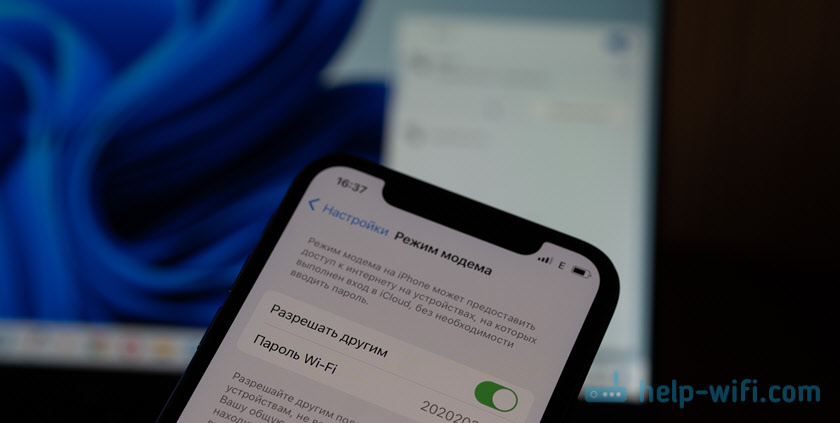
На самом iPhone настройки точки доступа очень скромные (по сравнению с тем же Android). Кроме включения самого режима модема и смены пароля есть только одна функция: "Максимальная совместимость". Ее мы рассмотрим более подробно, так как именно это решение помогло в ситуации, когда в Windows 11 появлялась ошибка при подключении к iPhone по Wi-Fi.
Максимальная совместимость
Нужно открыть настройки, перейти в раздел "Режим модема" и включить функцию "Максимальная совместимость". После этого так же можно выключить и включить "Разрешить другим" и выключить\включить Wi-Fi на устройстве, которое изначально не удалось подключить.

На сайте Apple я не наше информации об этой функции, но вроде как она включает поддержку диапазона 2.4 ГГц. А по умолчанию Айфон раздает Wi-Fi в диапазоне 5 ГГц. Это значит, что данная функция может решить проблему, когда устройство не видит Wi-Fi сеть, которую раздает iPhone в режиме модема. Если устройство не поддерживает 5 ГГц, естественно. А таких устройств все еще очень много.
Поэтому, если вы включили точку доступа на iPhone и ноутбук, компьютер, телефон или другое устройство ее не обнаруживает, то обязательно включите максимальную совместимость.
Настройка APN
Этот способ мне удалось проверить благодаря Кате, которая в комментариях написала о проблеме, когда после подключения к Wi-Fi сети которую раздает iPhone (в ее случае iPhone 15) на ноутбуке подключение было "Без подключения к интернету, защищено". А при попытке подключить к этой сети другой телефон была ошибка "Не удается получить IP-адрес".
Нужно открыть настройки и перейти в раздел Сотовая связь – Сотовая сеть передачи данных. Там где "Режим модема" нужно в поле APN прописать "internet". Для "Сотовые данные" тоже можно прописать "internet".
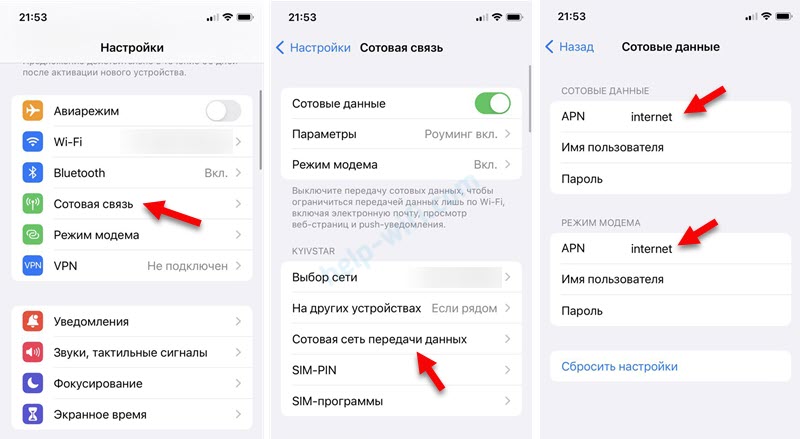
Если это не помогло, тогда позвоните в поддержку оператора и спросите, какой APN прописать для доступа к интернету и для режима модема. Но у Кати раздача интернета заработала именно после того, как она указала "internet" в поле APN. С тем значением, которое сообщил оператор, режим модема не работал.
Что еще можно сделать на iPhone?
- Немного глупый совет, но все же убедитесь, что функция модема (Разрешить другим) включена.
- Перезагрузить iPhone, который используете как точку доступа.
- Включить и выключить режим полета.
- Установить какой-то простой пароль (лучше всего из 8 цифр) и попробовать подключиться к точке доступа еще раз.
- Полностью отключите VPN, если он у вас установлен и включен.
- Сделайте сброс параметров сети. Эти настройки находятся в разделе Основные — Перенос или сброс iPhone — Сбросить — Сбросить настройки сети. Важно: будут удалены все известные Wi-Fi сети (пароли). Придется заново подключаться к Wi-Fi сетям.
- Попробуйте изменить имя Wi-Fi сети, которую раздает iPhone.
Почему ноутбук не подключается к точке доступа на iPhone?
Давайте посмотрим, что можно сделать именно со стороны ноутбука или ПК (Windows). Но первым делом примените те решения, о которых я писал выше.
Ноутбук не находит Wi-Fi сеть, которую раздает iPhone
Сначала включаем режим максимальной совместимости (писал об это выше). Дальше убедитесь, что ноутбук видит другие сети, и не видит только сеть от iPhone. Так же убедитесь, что другие устройства видят iPhone, который раздает Wi-Fi. Это поможет найти причину.
Здесь может пригодиться эта статья: почему ноутбук не видит Wi-Fi сеть роутера. В этой статье есть ссылки на отдельные инструкции для Windows 11 и Windows 10.
Ошибка при подключении к Wi-Fi сети iPhone
Чаще всего это ошибка "Не удается подключиться к этой сети". С такой ошибкой в Windows 11 удалось справиться включив функцию "Максимальная совместимость" в настройках модема на iPhone. Так же есть много решений, которые можно применить на самом компьютере:
- Не удается подключиться к этой сети Wi-Fi в Windows 11
- Ошибка "Не удается подключиться к этой сети" в Windows 10
Ошибка "Неверный пароль"
Убедитесь, что вы правильно вводите пароль. Сам пароль можно посмотреть в разделе "Режим модема" на iPhone.
Попробуйте сменить пароль в настройках модема, после чего подключитесь к сети заново. Лучше всего поставить какой-то очень простой пароль из цифр.
После подключения к iPhone в режиме модема пишет "Без доступа к интернету"
Когда после успешного подключения к Wi-Fi сети интернет на ноутбуке или другом устройстве не работает. В зависимости от устройства и операционной системы могут быть разные ошибки. В Windows 11 пишет без подключения к интернету, нет интернета, например. А в Windows 10 «Подключение ограничено».
Сначала примените все решения на iPhone, о которых я писал в начале статьи. Затем попробуйте решить эту проблема на самом компьютере (ссылки на статьи с решениями выше).
Так же не забывайте, что оператор может блокировать функцию модема (раздачу интернета). Или брать за это отдельную плату. Если это так, то после подключения к такой точке доступа интернет может не работать. Подробнее об этом я рассказывал в статье не работает интернет при раздаче с телефона.

 Как изменить имя Wi-Fi и пароль на iPhone в режиме модема?
  Не найден сетевой путь, ошибка 0x80070035. Windows не может получить доступ к…
  Сброс настроек сети на iPhone: как сделать и что будет?
  Как вернуть режим модема на iPhone, если он исчез или отсутствует?
С первого совета все сработало, спасибо))
Пожалуйста!
Ноутбук видит айфон, но пишет не удалось подключиться. На устранение неполадок пишет: не могу устранить из-за ошибки…0х800В010А
Какая Windows на ноутбуке? Раньше подключался? Другие устройства к Айфону по Wi-Fi подключаются?
Все равно не работает, причем со своего айфона другие устройства могу, подключить ноут к другим айфонам тоже, а к своему — нет.
Что делать, если Windows 11 не подключается к WiFi iphone, а у огрызка нет режима совместимости?
Если у вас Windows 11, значит железо новое. А это значит, что режим совместимости ему не нужен. Если даже включить, будет падать скорость.
Посмотрите решения в этой статье: не удается подключиться к этой сети Wi-Fi в Windows 11.
У меня такое тоже иногда бывает. Режим «Максимальная совместимость» есть, но он выключен всегда. Помогает выключение/включение Wi-Fi на ноутбуке и выключение/включение режима полета на Айфоне.
Здравствуйте, подскажите пожалуйста с 15 про айфона не раздает интернет на ноутбук. Даже нет значка на айфоне соединения с ноутбуком.
Давайте подробнее. На Айфоне вы включили точку доступа. Ноутбук видит эту сеть? Он к ней подключен? Какая Windows на этом ноутбуке? Другие устройства, кроме ноутбука, пробовали подключать?
Добрый день, ноутбук видит сеть, которую раздает Айфон, подключается и через секунду подключение отваливается, ошибок нет. В это же время с телефоном на андроиде ноут коннектится и все работает.
В настройках точки доступа на Айфоне попробуйте включить функцию «Максимальная совместимость». Выше в статье я об этом тоже писал.
Здравствуйте. У меня такая же проблема. При подключении с айфона 15 на ПК (виндовс 11) пишет «Без подключения к интернету, защищено». Что я только не пробовала. Перезагружала айфон, включала и выключала режим полета, поменяла пароль на простой из цифр, сбрасывала параметры сети на айфон. Также пробовала делиться интернетом с айфона на другой телефон, на телефоне пишет «Не удается получить IP адрес». Зато когда я на айфоне сменила оператора сотовых данных (у меня 2 симки, до этого все время стоял Теле2 в сотовых данных) с теле2 на тинькофф, интернет подключился как на пк, так и на телефоне другом. Что мне делать? Менять оператора?
Некоторые операторы (на отдельных тарифах) могут блокировать функцию хот-спот. Проще говоря, запрещают делиться интернетом с другими устройствами. Иногда эту функцию нужно подключать отдельно.
Позвоните в поддержку и спросите.
Я спросила мне сказали что по тарифу ограничений нет(
Зайдите в Настройки — Сотовая связь — Сотовая сеть передачи данных. Там будет два раздела: сотовые данные и режим модема. Вам нужно правильно указать APN. Посмотрите в интернете, или спросите у поддержки провайдера, что нужно указать в поле APN в вашем случае.
Можете попробовать написать там «internet».
получилось. Я уже полмесяца мучаюсь. Прикол в том, что поддержка мне говорила писать internet.tele2.ru и в интернете так было написано, я написала сейчас просто как вы сказали и он заработал. Неужели проблема была в этом…
Скорее всего да.
капец, спасибо вам огромное!
iphone 15 pro max, iOS 18.0.1 не раздает интернет на ПК — пишет «без подключения к интернету», попробовала подключить через usb — работает, по вай-фай — нет, либо работает 10 сек и снова без подключения. Настройки APN недоступны, писала оператору — 0 результата.
Как это?
Подключить к этому iPhone другое устройство для Wi-Fi, чтобы проверить. Но если это будет телефон, то отключите на нем сначала мобильный интернет.
Передо мной два телефона: Iphone 13 pro max, xiaomi mi10t. Одна и та же симка — билайн.
Если я вставляю её в андроид и раздаю интернет, ноутбук на win10 без труда к ней подключается и всё отлично работает, в том числе рабочий впн.
Если я вставляю её в айфон и раздаю интернет, ноутбук на win10 без труда к ней подключается, но интернет не работает, в том числе рабочий впн.
Как так? Переключение «максимальной совместимости» и вкл/выкл вайфая, полёта — не помогают.
Убедитесь, что в свойствах сотовой сети для режима модема на Айфоне правильно прописан APN (для вашего оператора). Был уже такой случай. Решение такое же, как и в случае с отсутствием режима модема на Айфоне.
Не могу підключиться ни с андроїда ни с пк. Оператор сказал, что APN “internet”, так и било до того. Скидывал настройки сети, не помогло. Айфон 13 на 18ios
А какая проблема или ошибка при подключении? На телефоне и ПК.
Включите в настройках режима «Максимальная совместимость».
Максимальная совиестимость включена. На пк пишет «не удалось подкоючится у етой ести», на телефоне андроид «unable to obtain ip address»
А APN «internet» прописан и для режима модема?
Я бы сделал сброс сети, отключил обратную совместимость, установил другой пароль (8 цифр), включил режим модема и пробовал подключиться.
APN установлен и там, и там; сброс сети делал раза 2; пароль менял;
Что ви имеете введу под «обратной сомвестимости», если «максимальная совместимось» то она включена
К сожалению, не знаю в чем еще может быть причина.
Там все просто, и каких-то особых настроек нет.
Попробуйте еще какое-то устройство подключить.
Всем добрый день)
У меня не подключался ноутбук (писал: Без доступа к Интернету)
APN был прописан и с физической симкой все работало.
Сейчас пользуюсь eSIM и после того как прописала «internet» в поле «Сотовые данные» все ЗАРАБОТАЛО
Спасибо)
Пожалуйста!
Спасибо помогло поменять имя сети ❤️
Компьютер видит айфон, не подключается к мобильному интернету, спасаюсь через шнур только.
Купила новый айфон и шнур тоже отвалился, поменяла имя сети помогло. Спасибо большое.
Пожалуйста!
Благодарю! Все получилось!
Рад, что смог вам помочь.
Какая чудесная статья!!! Автору спасибо огромное и дай Бог здоровья!!) Маялась столько времени, а оказалось, что надо в поле APN (Режим модема) — Настройки — Сотовая связь — Сотовая сеть передачи — данных прописать Internet. Всё заработала! Суперррр!!!
P.S. В поле Сотовые данные всё оставила как было)
Спасибо! Рад помочь!
Запрацювало коли ввімкнув «максимізувати сумісність»
Да, эта функция часто помогает.
Благодарю автора за труд и помощь. По рекомендации исправила в поле APN информацию данную оператором на «internet». Компьютер перестал выдавать ошибку подключения и раздача интернета с айфон заработала.
Спасибо Вам!
Пожалуйста! Всегда рад помочь!
Автору огромнейшее спасибо!
Вписала слово internet… заработало!
Рад помочь!
Здравствуйте, у меня Windows 11 видит Айфон, но пароль не запрашивается. При нажатии на подключиться очень долго грузится и в итоге выходит ошибка.
Скорее всего эта сеть уже сохранена на компьютере. Попробуйте забыть Wi-Fi сеть и снова выбрать ее в списке доступных сетей. Или смените имя Wi-Fi сети на Айфоне. Но там нужно менять имя самого телефона.
Помогла максимальная совместимость! Спасибо!
Пожалуйста!
Добрый день!
Комп не видит новый айфон 16 дочери.
Мой 15 про Макс видит и подключается без проблем, до 16 го у нее был 11, подключение было без проблем.
Другие айфон и Андройд видит и подключается.
Windows 11 на компе.
Может вопрос именно в модели?
Попробуйте сменить имя iPhone. Возможно на iPhone 11 было такое же имя, а теперь другой телефон и точка доступа с таким же именем.
Сергей спасибо.
Помог Катин кейс.
У кого оператор Теле2 — не пишите в сотовых данных в APN internet.tele2.ru, как это советует поддержка оператора, пропишите просто internet и все заработает.
Помогло, спасибо.
Сбросил настройки сети. Переназначил пароль только из цифр. Ввел в полях Сотовые данные, Настройка LTE и Режим модема знамение для Теле2: internet.tele2.ru
Тоже два дня назад возникла такая проблема, еще в пятницу все подключалось, а в воскресенье все никак, ноутбук видит все кроме Айфон 13. Интернет прописан, название сети меняла, сброс настроек делала. Перезагружала и ноутбук и телефон. Не знаю уже, что делать.
А другие устройства видят сеть которую раздает Айфон? Она отображается на них в списке доступных сетей?
Помог совет, что надо не только данные модема заполнить, но и данные сети, спасибо.
Пожалуйста!
Спасибо за советы! Все заработало!
Пожалуйста!
Спасибо!!!!
Пожалуйста!
У меня на 11 айфоне точка доступа подключалась к ноутбуку, а на 16 айфоне нет, виндоус 11.
Какая конкретно проблема или ошибка при подключении ноутбука (Windows 11) к точке доступа на iPhone 16?
Спасибо большое за статью! Настройки точки доступа догадалась прописать. Не хватало прописать internet в настройках сотовой связи.
Пожалуйста!
Привет всем! Тоже хватило всего дописать internet в поле APN.
iPhone 15 Pro max
Спасибо!
Пожалуйста!
Добрый день, Айфон 17 IOS 26.2 комп не видит сеть wifi Айфона (по шнуру подключается) на компе стоит Win7 Pro. При этом этот комп видит другие сети, видел сеть на старом айфоне и подключался к ней, другие устройства тоже видят этот Айфон. Судя по всему проблема в ОС на компе, но где копать ума не приложу.
Лучшее решение в этом случае, это заменить старую Windows 7 на Windows 11.
В настройках режима модема на Айфоне попробуйте включить пункт Максимальная совместимость. У меня тоже Айфон 17, ноутбук на Windows 11 без проблем видит Wi-Fi сеть и подключается к ней.