

Wi-Fi в Windows 11 без подключения к интернету, нет интернета


 180521
После подключения к Wi-Fi сети в Windows 11 может возникнуть проблема, когда подключение без доступа к интернету. Ноутбук или компьютер к беспроводной сети подключен, но интернет не работает. А возле самой сети отображается статус "Без подключения к Интернету". В этой статье вы найдете решения, с помощью которых сможете самостоятельно определить в чем причина и исправить эту проблему.
Сначала покажу, как выглядит эта проблема в Windows 11, чтобы вы понимали, что это именно ваш случай.
- После успешного подключения к Wi-Fi сети в системном трее отображается иконка в виде глобуса с ошибкой (перечеркнута).

- Если нажать на нее, то возле кнопки "Wi-Fi" будет надпись "Нет Интернета".

- Открыв список доступных сетей, возле Wi-Fi сети к которой подключен наш компьютер или ноутбук на Windows 11 будет надпись "Без подключения к Интернету, защищено".

- В параметрах, в разделе "Сеть и Интернет" будет ошибка "Без доступа к Интернету" с описанием: "Ваше устройство может получать доступ к другим устройствам только в вашей локальной сети".

Если в двух словах, то подключение к сети (к роутеру) есть, а интернет не работает. В браузере будет ошибка, либо бесконечная загрузка. Программы, которым нужен интернет, работать не будут.
Почему нет интернета по Wi-Fi в Windows 11?
В этой статье мы рассмотрим случай, когда подключение именно по Wi-Fi. Такая же проблема может быть и при подключении по кабелю, но это уже тема для другой статьи.
В чем может быть причина?
- В Wi-Fi сети. Точнее в роутере (точке доступа), к которому подключен наш ноутбук. Если, например, есть проблемы на стороне интернет-провайдера, что-то с кабелем, которым роутер подключен к интернету, или роутер неправильно настроен, сломался и т. д., то подключение к Wi-Fi сети может быть без доступа к интернету. В этом случае проблему со стороны Windows 11 решить не получится.
- В Windows 11 (на стороне ноутбука, ПК). Возможно, интернет не работает из-за каких-то проблем в системе. Например, неправильно заданы сетевые настройки, ограничение доступа со стороны каких-то программ, антивируса и т. д. Проблемы с DNS.
Как выяснить в чем дело?
- Подключить к этой сети другие устройства (возможно, они уже подключены). Если интернет на них работает, значит с сетью (роутером) все в порядке и проблема скорее всего в компьютере.
- Подключить проблемный компьютер к другой Wi-Fi сети и проверить, есть ли доступ к интернету. Если все работает, то возможно проблема на стороне роутера, интернет-провайдера.
Бывают случаи, когда конкретный компьютер или ноутбук не дружит с конкретной Wi-Fi сетью. Так же возможна ситуация, когда ваш ноутбук добавлен в черный список роутера, на нем настроен родительский контроль, или он был автоматически заблокирован точкой доступа (особенно, если это общественная Wi-Fi сеть в кафе, ресторане, отеле и т. д.).
Что делать, если проблема в Wi-Fi сети (роутере)?
Если вы выяснили, что причина на стороне роутера (например, интернет не работает на всех устройствах), то сделайте следующее:
- Перезагрузите роутер. Просто отключите питание на минуту.
- Выясните, нет ли проблем со стороны интернет-провайдера. Оплачен ли интернет. Можно позвонить в поддержку.
- Посмотрите статью: роутер перестал раздавать интернет.
- Отдельная статья, если проблема возникала при настройке роутера: при настройке роутера пишет "Без доступа к интернету".
Дальше мы рассмотрим возможные решения со стороны компьютера.
Как исправить "Без подключения к Интернету" в Windows 11?
Перовым делом я советую выполнить эти простые действия:
- Перезагрузить компьютер. Так же не забываем перезагрузить роутер (если проблема с домашней сетью и у вас есть к нему доступ).
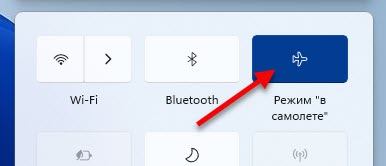
- Включить и выключить режим "в самолете".
- Попробуйте на время отключить антивирус, или удалить его совсем. Очень часто это помогает. Особенно, если у вас антивирус Avast, AVG, Comodo.
- Отключите или удалите VPN (если он у вас настроен/установлен). Или включите VPN и отключите его. Это так же часто помогает, в комментариях писали об этом.
- Если у вас ноутбук и он работает от батареи – попробуйте подключить питание от сети. Если это поможет, то нужно в диспетчере устройств, в свойствах беспроводного адаптера на вкладке "Электропитание" запретить отключение адаптера для экономии электроэнергии.
- Вспомните, возможно вы перед этим меняли какие-то настройки, или устанавливали приложения, антивирус. Если делали это – вернуть настройки обратно, удалить приложение.
- Можно попробовать забыть (удалить) Wi-Fi сеть и подключиться к ней заново.
- Если Windows 11 показывает плохой уровень Wi-Fi сети, попробуйте разместить ноутбук ближе к роутеру.
- Проверьте настройки и отключите прокси сервер.
Если вам не удалось исправить проблему и соединение в Windows 11 все еще без подключения к интернету, то попробуйте применить более серьезные решения.
1. Сброс настроек сети
Чтобы не проверять все сетевые настройки, не удалять Wi-Fi сеть вручную, я рекомендую выполнить сброс всех сетевых настроек. После этих действий, возможно, понадобиться заново выполнить подключение к Wi-Fi сети.
Откройте Параметры, перейдите в раздел "Сеть и Интернет", нажмите там на пункт "Дополнительные сетевые параметры" и "Сброс сети". Нажмите на кнопку "Сбросить сейчас" и подтвердите сброс нажав "Да".

Подробная инструкция: сброс настроек сети в Windows 11. По ссылке так же показан еще один способ – через командную строку.
Перезагрузите компьютер, подключитесь к Wi-Fi сети и проверьте, есть ли доступ к интернету.
2. Измените DNS-серверы для адаптера "Беспроводная сеть"
По моим наблюдениям, очень часто интернет подключен но не работает именно из-за DNS-серверов. Такая проблема была на предыдущих версиях Windows. A Windows 11, я думаю, не исключение. Как правило, при подключении к роутеру система автоматически получает DNS-серверы. Либо от интернет-провайдера, либо от роутера (если они там изменены). Я рекомендую прописать DNS от Google. Можно прописать их в свойствах конкретной Wi-Fi сети, но лучше сделать это для всех беспроводных подключений (изменить адреса в свойствах адаптера Беспроводная сеть).
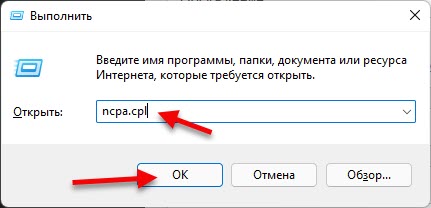
- Нам нужно открыть окно "Сетевые подключения". Самый простой способ в Windows 11: нажать сочетание клавиш Win+R, ввести (скопировать/вставить) команду ncpa.cpl и нажать Ok.
- Нужно нажать правой кнопкой мыши на адаптер "Беспроводная сеть" и выбрать "Свойства".

- Дальше выделяем пункт "IP версии 4 (TCP/IPv4)" и нажимаем на кнопку "Свойства". Откроется еще одно окно, в котором нужно поставить переключатель возле "Использовать следующие адреса DNS-серверов" и ввести следующие адреса: 8.8.8.8 и 8.8.4.4 (как на скриншоте ниже). Нажмите Ok.
 Если интернет не появился, попробуйте перезагрузить компьютер.
Если у вас в этом окне уже изначально были прописаны какие-то адреса, то установите автоматическое получение IP и DNS.
Более подробно об этих DNS и как они работают вы можете почитать в отдельной статье: 8.8.8.8 – что за адрес? Как заменить DNS на Google Public DNS.
3. Включите режим совместимости FIPS
- Нажмите сочетание клавиш Win+R, введите команду ncpa.cpl и нажмите Ok. Или откройте окно "Сетевые подключения" другим удобным для вас способом.
- Нажмите на адаптер "Беспроводная сеть" правой кнопкой мыши и выберите "Состояние".

- Нажмите на кнопку "Свойства беспроводной сети", дальше на вкладку "Безопасность" и на кнопку "Дополнительные параметры". Установите галочку возле пункта "Включить для этой сети режим совместимости с Федеральным стандартом обработки информации (FIPS)". Нажмите "Ok".
 Нажмите "Ok" в двух окнах. Перезагрузите компьютер.
4. Отключите IPv6 и другие компоненты
Нужно открыть окно "Сетевые подключения" (Win+R, команда ncpa.cpl), затем открыть свойства адаптера "Беспроводная сеть" (нажав на него правой кнопкой мыши) и убрать галочку возле компонента "IP версии 6 (TCP/IPv6)".
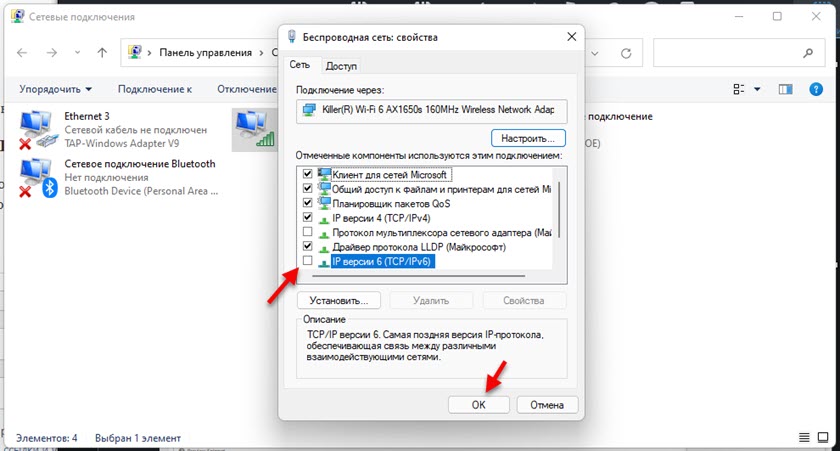
Важно: если там у вас есть другие компоненты (например, в названии которых есть "Avast", "Comodo", "NOD32"), которых нет у меня на скриншоте выше, то попробуйте их отключить. Оставьте только такой набор компонентов, как у меня (если прокрутить окно, там еще два компонента в самом низу должны быть включены, ну и IPv6 можете оставить) – все остальные отключите (снимите галочки).
Бывает, что разные программы и антивирусы добавляют в список компонентов данного подключения свои компоненты, и соединение в Windows 11 становится без подключения к интернету.
5. Переустанавливаем Wi-Fi адаптер
- Откройте диспетчер устройств. Его можно найти и открыть через поиск в меню Пуск, нажав на меню Пуск правой кнопкой мыши, или командой devmgmt.msc в окне "Выполнить" (открывается сочетанием клавиш Win+R).
- Находим и открываем вкладку "Сетевые адаптеры". После чего находим там беспроводной адаптер (в его названии будет слово Wi-Fi, Wireless, WLAN, 802.11, AC, AX).
- Нажимаем на этот адаптер правой кнопкой мыши и выбираем "Удалить устройство".
 Подтвердите удаление и перезагрузите Windows 11. После перезагрузки адаптер должен установиться автоматически.
6. Обновление или замена драйвера Wi-Fi адаптера
Бывает, что Wi-Fi подключен но интернет не работает из-за проблем с драйвером беспроводного адаптера. В Windows 11 такое тоже возможно. Поэтому, я рекомендую обновить драйвер. А если это не поможет – заменить его из списка уже установленных в системе.
Лучший способ обновить драйвер – вручную скачать его с сайта производителя ноутбука или адаптера, конкретно для модели которая у вас и под Windows 11, и запустить установку. Если в диспетчере устройств нажать правой кнопкой мыши на адаптер (как на скриншоте выше) и выбрать "Обновить драйвер" (Автоматический поиск драйверов), то система скорее всего сообщит вам, что наиболее подходящие драйверы для этого устройства уже установлены.
Чтобы заменить драйвер, делаем так:
- В диспетчере устройств нажимаем на Wi-Fi адаптер правой кнопкой мыши и выбираем "Обновить драйвер". Дальше – "Найти драйвер на этом компьютере".

- Нажмите на "Выбрать драйвер из списка доступных драйверов на компьютере". В следующем окне выделите в списке один из драйверов (по очереди можно проверить все) и нажмите "Далее".
 После установки драйвера, возможно, интернет заработает.
Отдельная статья, в которой я показывал как обновить, заменить или откатить драйвер Wi-Fi адаптера в Windows 11.
На данный момент в статье собраны все известные мне решения этой проблемы в Windows 11. Если какое-то решение вам помогло – напишите в комментариях, какое именно решение сработало у вас. Если вам удалось исправить ошибку "Без подключения к Интернету" другим способом, которого нет в статье – буду благодарен, если поделитесь им. А я обязательно все оформлю и добавлю решение в статью.
Задавайте вопросы в комментариях, описывайте свою проблему, прикрепляйте скриншоты. Постараюсь подсказать и помочь разобраться конкретно в вашем случае.

 Не найден сетевой путь, ошибка 0x80070035. Windows не может получить доступ к…
  Удалили или исчез Bluetooth на ноутбуке (компьютере): как восстановить адаптер?
  Установлены параметры DNS для всех сетей Wi-Fi. Указанные ниже параметры не будут использоваться в Windows 11
  Ноутбук не подключается к iPhone в режиме модема по Wi-Fi (к точке доступа)
Добрый день. Купила ноутбук Asus Vivobook, проблема аналогичная, с телефона раздавала вай-фай и на другие устройства, все работало, тут пишет, что «подключение защищено, без доступа в интернет». Перепробовала все выше перечисленные методы. Ничего не помогло.
А к другим сетям вы его пробовали подключать? Не работает только когда раздаете Wi-Fi с телефона?
Помог сброс сети. wi-fi заработал, но кабельный нет. Кабель исправен.
Какая конкретно проблема после подключения к интернету по кабелю? Какой статус подключения? Если этот кабель подключить к другому устройству, интернет работает?
мне помог 2 вариант: изменить DNS-серверы для адаптера «Беспроводная сеть» и перезагрузка, после все заработало
Отлично! Спасибо за обратную связь.
Добрый день, проблема возникла внезапно на нормально работающем до этого ноутбуке, причем показывает значок вайфая, но сам вайфай не работает, проблема актуальна даже при использовании точки доступа и подключении с телефона, перепробовал все способы из статьи, ничего не помогает:(
Опишите подробнее, что значит «сам вайфай не работает». Как именно? Ноутбук видит Wi-Fi сети но не подключается? Или подключается, но нет доступа к интернету? Какие ошибки и на каком этапе подключения? Можете скриншоты прикрепить, мне так будет проще понять проблему и помочь вам.
К сожалению не смогу прикрепить именно скриншоты, поэтому только так. То есть интернет подключен, но абсолютно ничего не прогружается, причем это касается даже когда я пытаюсь раздать интернет с телефона, например.
Ещё
Ну с Wi-Fi проблем нет. Подключение к Wi-Fi сети есть и доступ к интернету тоже. Что-то блокирует подключение.
Если установлен антивирус, то попробуйте на время отключить встроенный в нем брандмауэр. VPN или похожие «обходилки» не устанавливали?
ВПН нет, антивирусы отключал, мне подсказали, что проблема возможно вообще просто в вайфай модуле, бывает, что просто «слетает» и ничего с этим не сделать, у Lenovo вообще частая проблема) Потому что мне кажется я уже все возможные способы перепробовал
Это не похоже на проблему с Wi-Fi модулем.
Проверьте настройки прокси. И отключите их, если включены.
Попробуйте изменить DNS-серверы в свойствах конкретно этой Wi-Fi сети или адаптера.
Ваша статья очень помогла. Спасибо большое!
Пожалуйста!
Спасибо большое !) помогли очень!
Пожалуйста!