

Настройка роутера Xiaomi Mi WiFi Router 4A


 357421
Подробная, пошаговая инструкция по подключению и настройке роутера Xiaomi Mi WiFi Router 4A. Я специально купил этот роутер, чтобы максимально подробно показать весь процесс настройки. С фото и скриншотами. А в комментариях обязательно отвечу на все ваши вопросы.
Mi WiFi Router 4A – это очень популярный роутер от китайкой компании Xiaomi. У меня модель R4AC. Эта модель с поддержкой диапазона 5 ГГц (стандарта Wi-Fi 802.11ac), но без гигабитных портов. В моем случае роутер глобальной версии, которая производится для разных стран. В настройках можно изменить язык. Так же есть китайская версия, где все настройки на китайском языке. Настройку этого роутера на китайском языке мы так же рассмотрим в статье.
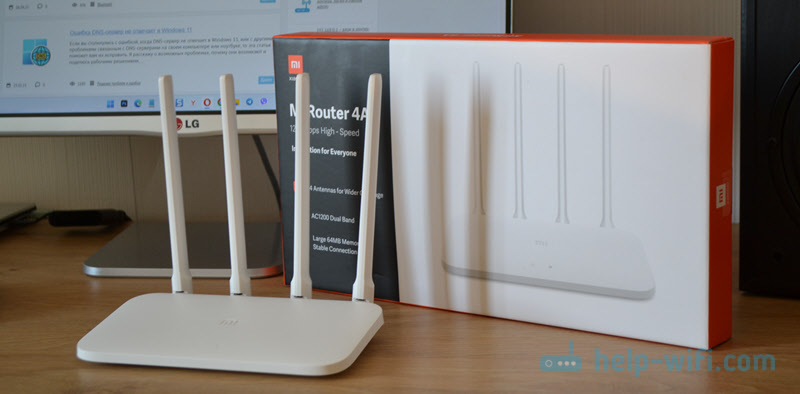 Сначала мы выполним подключение роутера, затем зайдем в веб-итерфейс и выполним быструю настройку. Дальше рассмотрим отдельные настройки подключения к интернету (PPPoE, L2TP, PPTP), настройки Wi-Fi сети, сброс настроек и обновление прошивки. Отдельно хочу показать настройку на китайском языке (как перевести на русский или другой язык) и через мобильное приложение Mi WiFi с телефона.
Подключение Mi Router 4A
Адаптер питания нужно подключить к роутеру и включить в розетку. На роутере загорится оранжевый индикатор питания (роутер загрузится и он будет гореть голубым цветом). Дальше нам нужно выполнить два важных действия:
- Подключиться к роутеру Xiaomi Mi WiFi Router 4A с устройства, через которое мы будем его настраивать. Можно через компьютер или ноутбук. Дальше через браузер мы откроем веб-интерфейс роутера (страницу с настройками). Так же можно выполнить настройку с помощью телефона. С телефона можно как через браузер, так и через приложение Mi WiFi.
К роутеру можно подключиться с помощью сетевого кабеля, или по Wi-Fi. Если по кабелю, то нужно просто подключить один конец сетевого кабеля (он есть в комплекте) к роутеру (в один из двух LAN-портов), а второй к ноутбуку или ПК.
 Для подключения по Wi-Fi просто выберите Wi-Fi сеть на устройстве (ноутбуке, телефоне) и оно автоматически подключиться. Mi WiFi Router 4A на заводских настройках раздает открытую сеть (без пароля). Имя сети можно посмотреть на наклейке снизу роутера (для диапазона 2.4 ГГц и 5 ГГц).

- Подключить роутер к интернету. Это может быть сетевой кабель, который проложен в дом или квартиру от интернет-провайдер, кабель от модема, оптического терминала, или другого роутера. Он подключается в WAN-порт. Внутри он синего цвета.
 На роутере должен загореться индикатор "Интернет" голубым цветом.
После того как мы правильно все подключили, в большинстве случаев достаточно только открыть настройки роутера и установить пароль на Wi-Fi сеть. И в зависимости от интернет-провайдера может понадобиться настроить подключение к интернету.
Вход в веб-интерфейс и быстрая настройка через компьютер
На устройстве, которое подключено к роутеру откройте браузер. Я рекомендую использовать Chrome или Edge, так как в них есть встроенный переводчик, который может пригодиться, если у вас все настройки будут на китайском языке.
В настройки Xiaomi Mi WiFi Router 4A можно зайти по адресу router.miwifi.com или miwifi.com. Так же можно использовать IP-адрес 192.168.31.1.

Просто введите этот адрес в адресной строке браузера и нажмите Ентер. Только обратите внимание, что адрес роутера нужно вводить именно в адресной строке, а не в строке поиска. Подробнее в отдельной статье: miwifi.com и 192.168.31.1 – вход в настройки роутера Xiaomi. Если не получается открыть настройки, то смотрите эту статью: не заходит на 192.168.31.1 и miwifi.com. Не открываются настройки роутера Xiaomi.
Откроется веб-интерфейс с настройками. Вы увидите начальный экран. Обратите внимание, возможно в правом верхнем углу есть кнопка, нажав на которую можно сменить язык. У меня изначально настройки на английском языке, но можно сменить его на русский, украинский и т. д.

После смены языка нужно выбрать свой регион, поставить галочки возле двух пунктов и продолжить настройку.

Так как у меня интернет-провайдер использует тип подключения Динамический IP-адрес (DHCP), то дополнительно настройки вводить не нужно. Роутер сразу подключился к интернету. Я просто нажимаю "Далее".

Если у вас провайдер использует PPPoE, тогда нужно под большой кнопкой (которая на скриншоте выше) нажать на ссылку "Для продолжения настройки выберите другой режим", выбрать там "Учетная запись онлайн в системе провайдера интернета", нажать "Далее".

Ввести имя пользователя и пароль для подключения к интернету (их выдает интернет-провайдер) и после этого, если вы правильно задали настройки, роутер подключиться к интернету.

Следующий шаг – настройка Wi-Fi сети. Вы можете сменить имя сети и указать пароль, который будет использоваться для подключения к этой Wi-Fi сети. Используйте сложный пароль.
Роутер сразу устанавливает пароль, который вы установили для Wi-Fi, в качестве пароля администратора роутера (для входа в настройки). Если вы хотите установить другой пароль администратора (чтобы он отличался от пароля Wi-Fi сети), то уберите галочку возле "Установить пароль сети Wi-Fi в качестве пароля администратора роутера", введите пароль и нажмите "Далее".

Роутер Xiaomi 4A сохранит настройки и перезагрузится. А на экране появится информация о Wi-Fi сети. Так же там будет отображаться установленный нами пароль администратора. Сохраните эти данные. Если подключение было по Wi-Fi, то нужно повторно подключиться к сети, так как мы поменяли имя и пароль.

Настройка роутера завершена. После подключения вы снова можете зайти в веб-интерфейс по адресу router.miwifi.com или 192.168.31.1. Для входа в настройки понадобится ввести пароль администратора.

Откроется веб-интерфейс, где на главной странице отображается статус подключения к интернету и подключенные устройства. Так же там можно увидеть текущую версию прошивки, MAC-адрес, модель. И получить доступ к расширенным настройкам роутера Сяоми 4А.
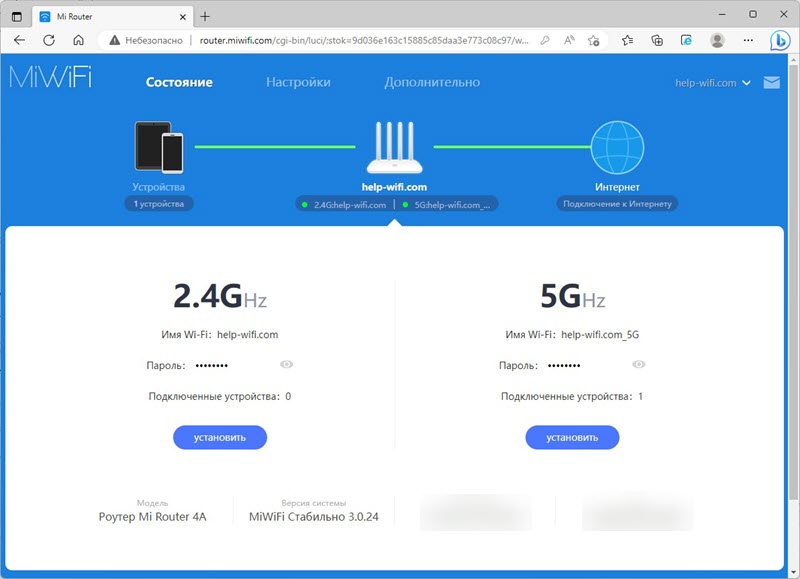
Дальше я покажу, как изменить некоторые настройки в веб-интерфейсе маршрутизатора.
Расширенные настройки Mi WiFi Router 4A
Если вы выполнили быструю настройки и ваш роутер раздает интернет, устройства подключаются и все работает, то менять эти настройки не обязательно.
Подключение к интернету
Перейдите в раздел Настройки – Параметры сети. В этом окне можно задать или изменить параметры подключения к интернету. Выбрать тип подключения (Динамический IP-адрес, статический IP-адрес, PPPoE), прописать нужные параметры, клонировать MAC-адрес (если это требует провайдер), прописать вручную DNS и т. д.

L2TP и PPTP подключение вы можете настроить по этой инструкции: настройка L2TP и PPTP на Xiaomi mi WiFi 4A.
Настройка Wi-Fi сети и пароля
Настройки Wi-Fi находятся в разделе Настройки – Параметры сети Wi-Fi.

На этой странице вы можете включить функцию объединения Wi-Fi сетей в диапазоне 2.4 ГГц и 5 ГГц в одну сеть. Имя у сетей будет одинаковым (сеть будет одна), а устройствам будут сми выбирать диапазон.
Там же можно при необходимости выключить Wi-Fi сеть в одном из диапазонов. Сменить имя Wi-Fi сети, шифрование (не рекомендую менять), посмотреть, или поставить другой пароль на Wi-Fi. Так же можно сменить канал и выбрать мощность сигнала беспроводной сети.
Обновление прошивки
Зайдите в раздел Настройки – Состояние. Роутер сразу начнет проверку на наличие новой версии прошивки. Если она есть – он приложит ее установить.
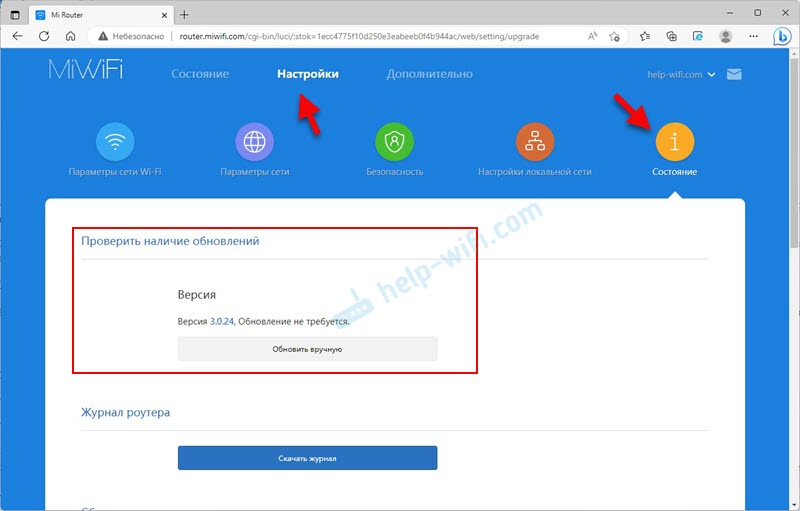
Вы так же можете нажать на кнопку Обновить вручную, выбрать файл прошивки (предварительно скачать его с сайта Xiaomi для модели R4AC) и запустить обновление.
Сброс настроек
Это очень полезная функция, когда нужно полностью восстановить заводские настройки роутера. После этой процедуры роутер будет как новый, и вы сможете его без проблем настроить с самого начала, продать, подарить и т. д.
Сделать сброс на Mi Router 4A можно двумя способами:
- С помощью кнопки Reset на корпусе роутера. Включите роутер и подождите две минуты, пока он загрузится. Дальше нажмите на кнопку и подержите ее 5 секунд.
 Индикатор питания загорится оранжевым цветом. Роутер перезагрузится и настройки будут сброшены.
 - В настройках роутера откройте раздел Настройки – Состояние. В разделе Сброс настроек нажмите на кнопку Восстановить. Подтвердите восстановление настроек и нажмите Ok.
 Подождите две минуты, роутер перезагрузится.
Настройка Mi WiFi Router 4A на китайском языке
Возможно, у вас китайская версия этого роутера, и поэтому все настройки будут на китайском языке. Проверьте, нет ли кнопки для смены языка веб-инетрфейса. При первом входе в веб-интерфейс она выглядит вот так:

Так же настройки языка могут быть в расширенных настройках роутера (выпадающее меню в конце страницы):

Если на вашем Xiaomi Mi WiFi Router 4A нет возможности сменить язык, тогда придется настраивать его на китайском. Чтобы сделать этот процесс максимально простым и понятным, я могу предложить три варианта:
- Настроить все с помощью пошаговой инструкции из этой статьи. Я все действия показывал на скриншотах, по которым вы можете ориентироваться. Визуально все пункты и кнопки распложены одинаково, а как они подписаны, это уже не очень важно.
- Использовать переводчик в браузере. Многие рекомендуют именно этот способ, но здесь есть один важный нюанс. При первой настройке роутера интернет через него может не работать, а если нет доступа к интернету, то браузер не сможет перевести настройки.
Но этот способ можно и нужно использовать. В браузере Chrome, Edge есть встроенный переводчик. Нужно просто открыть веб-интерфейс Mi Router 4A, нажать правой кнопкой мыши на любую область страницы и выбрать "Перевести на русский".
 Или выбрать другой, необходимый вам язык.
 - Выполнить настройку роутера с телефона, через приложение Mi WiFi. Но я все проверил, и первая установка роутера выполняется через браузер, а не в самом приложении. Что не очень удобно, так как эти настройки и вручную можно в любом браузере открыть. Приложение больше для управления роутером, а не для первой настройки.
Настройка через мобильное приложение
Для управления роутерами Xiaomi (в том числе моделью 4A) с мобильного телефона можно использовать приложение Mi WiFi. Найдите его в App Store на iPhone или в Google Play на Android и установите. Так же можно включить камеру на смартфоне и отсканировать QR-код на коробке от роутера.

- Запустите мобильное приложение. Для начал нужно войти в свой аккаунт. Если у вас нет аккаунта Xiaomi, то придется его создать.

- После входа/регистрации в приложении можно будет добавить роутер. Обратите внимание, что ваш телефон должен быть подключен к Wi-Fi сети роутера. Приложение должно обнаружить роутер. Выберите его.

- Если роутер уже был настроен (установлен пароль администратора), то появится запрос пароля. Если роутер новый, еще не настраивался, тогда в браузере откроются настройки (регион, интернет, Wi-Fi). Я их уже показывал в начале статьи.

- Так как мы сменили настройки Wi-Fi сети, то телефон нужно подключить уже к новой сети. Информация о ней отображается в последнем окне мастера быстрой настройки. Там же отображается пароль администратора.
- Чтобы добавить уже настроенный роутер в приложение Mi WiFi и управлять им, нужно убедиться, что телефон подключен к Wi-Fi сети роутера, нажать на кнопку "Добавить Mi Router" в приложении, выбрать свой роутер и ввести пароль администратора.
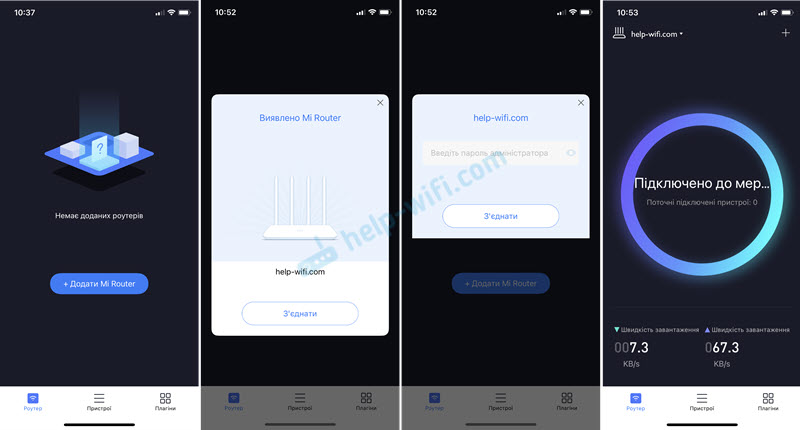 В приложении можно получить доступ ко всем настройкам роутера. Параметры Wi-Fi, обновление прошивки, запуск гостевой Wi-Fi сети, управление подключенными устройствами и т. д.
В процессе написания этой инструкции я несколько раз настраивал свой роутер. Затем сбрасывал настройки и настирал еще раз, чтобы сделать все необходимые фото и скриншоты. Нет ничего сложного в самостоятельной настройке роутера Xiaomi 4A. По своему опыту могу сказать, что трудности возникают обычно с настройкой подключения к интернету. Когда интернет-провайдер использует тип подключения PPPoE, PPTP, или L2TP. Или делает привязку по MAC-адресу. В статье я писал об этом более подробно.
Написал еще инструкцию по настройке этого роутера в режиме репитера: настройка режима репитера на роутере Xiaomi Mi WiFi Router 4C, 4A, Gigabit Edition, AC1200.
Вопросы, полезные советы и дополнения вы можете оставить в комментариях.

 Роутер Xiaomi не подключается к интернету, не раздает интернет
  Какой пароль на роутере Xiaomi? Как узнать пароль администратора и от Wi-Fi?
  Как поменять пароль Wi-Fi сети на роутере Xiaomi?
  Приложение Mi WiFi: настройка и управление роутером Xiaomi с телефона
Извините за возможный спам, но у меня проблема с которой я не могу справиться уже с самой покупки роутера, мне для Xbox необходимо прописать домен dns с айпи и именем, но сделать этого не могу так как, не могу найти нужные графы, помогите пожалуйста если у вас есть решение моей проблемы буду очень благодарен
Я не понимаю, что конкретно, где и зачем вы хотите сделать. Напишите, какая у вас проблема и для чего вам нужно прописать эти данные. И вы уверены, что это нужно сделать в настройках роутера?
Гостевой доступ Wi-Fi на этом роутере есть?
Да, через приложение Mi WiFi в настройках Xiaomi Router 4A можно включить гостевую Wi-Fi сеть. В веб-интерфейсе я что-то этих настроек не видел.
Подскажите, пож, возможно ли подключиться к роутеру по IP, который ему выдался провайдером? Что включить в нем? пинг на данный IP проходит. А подключиться не могу ни по telnet, ни Web.
Обычно для доступа к настройкам через интернет на роутере нужно включить Удаленный доступ (Remote Access). Конкретно на Xiaomi Mi WiFi Router мне не приходилось это настраивать. Не знаю, есть ли там такие настройки. Посмотрите в настройках роутера.
У вас должен быть белый внешний IP-адрес. Так же внешний IP-адрес должен быть статическим, или придется настраивать DDNS (на роутерах Xiaomi есть эта функция).
Ну и еще получить удаленный доступ к роутеру Xiaomi можно через приложение Mi WiFi.
В том то и дело, что не нахожу в роутере Remote Access. Xiaomi 4A. Вот и подумала, может у Xiaomi это где-то «глубоко»…
Скажите, пожалуйста, как запретить на роутере присылать пакеты с IP 0.0.0.0? В DHCP Discover присылает src IP 0.0.0.0. На коммутаторе нет возможности разрешить принимать такие пакеты. Может на роутере можно запретить?
Какое-то устройство пытается получить IP-адрес от DHCP-сервера, поэтому отправляет такие запросы. Не знаю как заблокировать их на роутере Xiaomi, не занимался таким. Да и зачем это делать.
А как отключить 5g. 2.4 отлично добивает до кухни.
Но в диапазоне 2.4 ГГц как правило скорость намного хуже.
Как отключить Wi-Fi 5 ГГц на роутере Xiaomi я показал на скриншоте.
Здравствуйте, помогите решить проблему. Хочу подключить роутер Mi WiFi Router 4A в качестве репитера через кабель LAN к роутеру keenetic kn-1011. При выбора данного способа в настройках роутера xiaomi отображается уведомление: Невозможно получить ip адрес. В качестве репитера по wifi подключается без проблем, но комната, где находится xiaomi расположена очень далеко и при подключения в качестве репитера по wifi скорость интернета падает до 5 Мб/с, в комнате есть кабель, который идет от keenetic kn-1011. При подключении к ПК данного кабеля интернет работает. Подскажите, пожалуйста, что и где в настройках xiaomi нужно прописать, чтобы подключить его через кабель в качестве репитера
Режим репитера — это когда соединение между роутерами по Wi-Fi. По кабелю в этом режиме они не соединяются.
Если вы хотите подключить Mi WiFi Router 4A к другому роутеру по кабелю, тогда попробуйте настроить его в режиме «Точка доступа».
Я это показывал в статье по настройке роутера Xiaomi Mi WiFi в режиме репитера. Только я выбирал «Точка доступа WiFi», а вы попробуйте настроить в режиме «Точка доступа».
Иди просто отключите на своем Xiaomi Mi WiFi Router 4A DHCP-сервер и соедините роутеры кабелем. Режим работы при этом не меняйте.
Здравствуйте, в меню роутера есть функция проводного репитера (скрин во вложении) , но при попытке подключения возникает уведомление Не удалось получить ip-адрес. Также после сброса роутера есть несколько вариантов, 1. Учётная запись онлайн в системе провайдера интернета pppoe (понятно, что данный пункт используется только для настройки по кабелю от провайдера с логином и паролем) 2. Автоматическое поручение ip адреса dhcp 3. Статический ip-адрес 4. Точка доступа Wi-Fi (работает, но из-за большой удаленности маленькая скорость интернета до 20Mb/s, в основном даже 5Mb/s) 5. Точка доступа (если выбираю данный пункт, то возникает уведомление, что кабель домашней сети не найден если кабель вставлен в lan, если кабель вставить в wan порт пишет настроить не удалось, выберите другой режим)
Такое впечатление, что Keenetic не дает интернет по кабелю. Или с кабелем что-то. Вы не пробовали этот кабель к компьютеру подключить для проверки?
А еще можете выбрать «Автоматическое получение IP-адреса (DHCP)» и Xiaomi должен раздавать интернет. Он будет работать как роутер. В этом нет ничего плохого. Но чтобы он работал как точка доступа, то можно просто вручную отключить DHCP-сервер в его настройках. Ну и сменить имя сети (не рекомендую делать такое же как на основном роутере) и пароль.
В ПК интернет работает отлично, автоматический Dhcp тоже пробовал (перебрал уже все варианты) . В общем, решил я оставить эту затею по его подключению, думаю купить усилитель wifi сигнала с lan.
Спасибо вам за ответы и неравнодушие)
Здравствуйте, имею в пользовании xiaomi 4a gigabit edition. По wifi интернет отличный, более 100 Мбит/с. Но при подключении к пк по проводу интернет не превышает более 100 Мбит/с. С проводом всё нормально. Как можно это исправить?
А какой кабель используете? Он точно 8 жильный? Подключите к другому устройству по кабелю для проверки.
Если проблема на стороне компьютера, то вам нужна эта статья: скорость линии (прием/передача) 100 Мбит/с в Windows.
Добрый день! Такая проблема: подключили Mi Router 4A по инструкции, никаких проблем не возникало, в настройках роутера всё зелёное, в самом роутере тоже две синих лампочки горят — проблем нет.
Но при этом при подключении по wifi к этому роутеру все устройства пишут, что сеть подключена, но без доступа к интернету. Прошелся по этому и другим сайтам с возможными вариантами решений: пробовал и статический ДНС выставлять, и MAC адрес менять на такой же, как у модема, и т.д., либо делало хуже, либо просто никак не меняло ситуацию. Сброс роутера до заводских настроек тоже делал несколько раз, не помогало.
В поддержку провайдера пробовал писать, но у них, как оказалось, нет техподдержки, они только могут вызвать мастера (а как он поможет, если фильтр на MAC-адрес, допустим, стоит на стороне провайдера, мне не очень понятно).
Если подключаться по wifi к модему, то проблем с интернетом никаких нет (кроме того, что он не везде ловит в квартире, поэтому как раз Mi Router и купили). У коллеги такая же конфигурация (модем + Mi Router) завелась сразу, без проблем, так что она точно рабочая.
Подскажите, пожалуйста, на что ещё можно обратить внимание или что можно продиагностировать, чтобы понять, в чем проблема? Кстати, я нашел способ зайти в настройки модема, там вижу подключение по Ethernet — может быть, там можно на что-то посмотреть тоже?
—
Да, точно, перепроверил. Проблема не только на компьютере, а вообще на любых устройствах, которые к этому wifi подключаются — они не видят интернет.
И ещё — у провайдера на самом деле это не модем, а тоже роутер, как я понимаю, т.е. я подключил роутер к роутеру (из LAN-порта роутера провайдера в WAN-порт Mi роутера). При настройках подключения в 192.168.31.1 никаких ошибок не вылезало, всё настроилось без ошибок, вижу, что стоит вариант Автоматическое подключение DHCP. Всё зелёное в интерфейсе настроек Mi роутера.
Но при этом если подключить к wifi Mi роутера любое устройство, будет написано «Без доступа к интернету». Если подключить к wifi роутера провайдера, интернет работает везде.
Вообще странно, что не работает. Максимально простая схема подключения. Просто делаем сброс настроек на Xiaomi Mi WiFi Router 4A и кабель от роутера провайдера подключаем в WAN-порт на Xiaomi. И все автоматически должно работать.
Единственный момент: если кабель от роутера провайдера подключить к компьютеру или к ноутбуку, интернет работает? И если по кабелю подключить тот же ноутбук или компьютер к Xiaomi (после настройки), подключение к интернету есть?
Спасибо за ответ! Да, при подключении по кабелю к роутеру провайдера всё работает без проблем, как и по wi-fi. А вот если подключить по кабелю к Mi роутеру — то же самое, не работает. Последнюю проверку, которую сделали, — поменяли кабель, соединяющий роутер провайдера и Mi роутер, на другой, — это тоже не помогло.
Поэтому сделали вывод, что конкретно в этой модели есть брак, так что вернули его.
Здравствуйте! Подскажите как настроить раздел IPTV?
У Xiaomi Mi WiFi Router 4A нет поддержки IPTV на заводской прошивке.
А для чего тогда этот пункт в меню настроек? (IPTV)
Можете прикрепить скриншот страницы с этими настройками?
Здравствуйте. Подскажите, возможно ли настроить на этом роутере персонализацию? (Выбрать, на кого из пользователей подавать большее количество интернета). Если да, то как?
Это как? 🙂
Через приложение Mi WiFi можно настроить ограничение скорости для отдельного устройства. Возможно вы это имели в виду. Я не помню, доступна ли эта возможность через веб-интерфейс (в разделе Устройства, там где нарисованы устройства — роутер — интернет на главном экране). А проверить сейчас не могу.
Или попробовать настроить ограничение скорости для конкретных устройств через функцию QoS (раздел Дополнительно — QoS).
Здравствуйте, хочу подключить принтер к роутеру Xiaomi 4a, но не вижу кнопки wps на роутере. Попробовал зажать там где пишет reset и роутер полностью скинулся до заводских. Помогите уже какой день не могу разобраться.
WPS на Xiaomi Mi WiFi Router 4A можно активировать только одним способом – через приложение Mi WiFi. В конце статьи по ссылке я показывал как это сделать.
Здравствуйте. Дайте пожалуйста прямую ссылку на приложение miwifi.
Перевод китайского сделал через расширение Translate Mi. Проблема такая — Задаю статический ip, перезагружается, далее уже захожу по новому ip как положено; Перевожу в режим AP, отключаю dhcp, интернет подключается — все ок (в конце перехода в режим АР — показывает другой ip. И все. Роутер исчезает. Ни родной ip, ни мой ip навязанный, ни ip который сам выдал, не работают. Исчезает из поля зрения. Подключен к onu-роутеру — проблем нет, работает отлично. Но по сети его нигде нет, исчезает без статичного ip.
Приложение Mi WiFi загружается из магазина приложений вашего смартфона. Вот инструкция: приложение Mi WiFi: настройка и управление роутером Xiaomi с телефона.
А зачем при подключении его к ONU переводить в режим точки доступа? Пускай работает в режиме роутера.
Или в таком случае смотрите выделенный Xiaomi IP-адрес в списке клиентов вашего ONU роутера.
Спасибо за ответ. Эксперименты продолжу.
У меня видеонаблюдение ещё в сети, ранее с длинк и тплинк были конфликты по ip. Постараюсь написать результаты опытов
Всем привет. Решение очень простое как оказалось.
В главном роутере пропишите ip на mac адрес xiaomi. Сброс настроек > подключаем в общую сеть > в настройках ставим режим AP > xiaomi запоминает только этот ip.
Никаких конфликтов сети. Роутер появляется в сети