

Перестала работать камера видеонаблюдения, нет соединения. На примере V380 Pro, iCSee, Tuya (Smart Life)


 30657
30657Ситуации, когда камера видеонаблюдения вдруг перестала работать и не доступна через приложение с телефона случаются не редко. Особенно с недорогими китайскими камерами, которые работают через приложения V380 Pro, V360 Pro, iCSee, Tuya (Smart Life), EZVIZ и т. д. Просто в один момент камера перестает открываться, или вообще не отображается в приложении на телефоне. В этой статье я покажу, как выяснить в чем причина и устранить ее.
Я сам пользуюсь камерой V380 Pro и лично с этим сталкивался уже не раз. У меня в приложении V380 Pro просто пишет "Устройство не в сети".
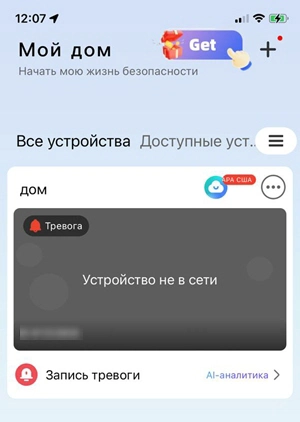
Открыть камеру не получается, она оффлайн. Как будто бы она выключена, хотя в этот момент она включена и должна работать. По моим наблюдениями, такое часто случается не только с беспроводными камерами, которые по Wi-Fi подключены, но и с проводными. А еще чаще такое происходит с 4G камерами, которые получают доступ к интернету через сеть мобильного оператора (СИМ-карту).
Что делать, если нет доступа к камере видеонаблюдения в приложении?
Если у нас через приложение нет доступа к камере (бесконечное "Подключение...", "Устройство не в сети", или "Ошибка подключения"), то соответственно у нас нет доступа к ее настройкам. Поэтому, вариантов решения этой проблемы у нас не так уж и много. В любом случае, я всегда рекомендую начинать с самого простого.
Перезагрузка камеры и роутера
Бывает, что камера просто теряет соединение с роутером. Или по какой-то причине пропадает подключение через мобильную сеть 4G (если у вас такая камера). Поэтому, нужно просто перезагрузить саму камеру. Я так же сразу рекомендую перезагрузить роутер, к которому подключена камера. Перезагрузить – это отключить питание камеры и роутера секунд на 15 и включить его обратно.
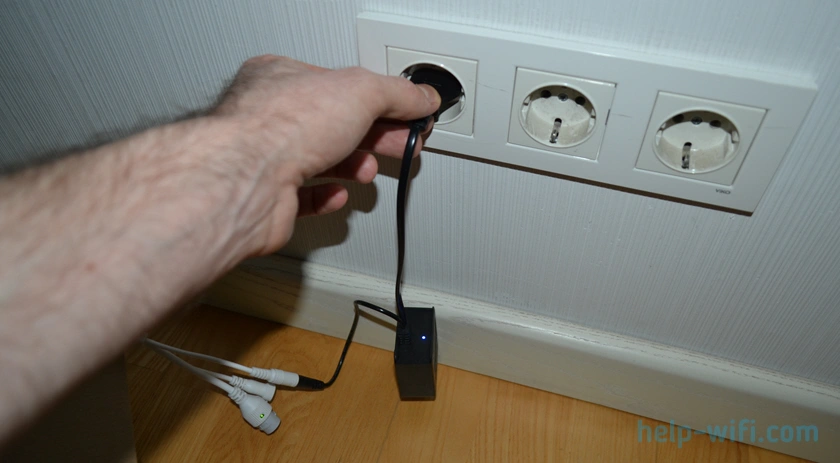
Я понимаю, что камера может быть установлена в сложно доступном месте, но все же придется добраться до ее адаптера питания. Или еще как вариант, выключить и включить автомат в щитке, к которому подключена камера.
После перезагрузки ждем минуту и проверяем, появился ли доступ к камере через приложение.
Проверяем, есть ли доступ к интернету
Если это 4G камера, то вам нужно убедиться, что нет ограничений со стороны оператора. Что тарифный план оплачен. Можно достать СИМ-карту с камеры и проверить ее в другому устройстве (в телефоне, например). Через нее должен быть доступ к интернету.
Если камера подключена через роутер по Wi-Fi или LAN, то так же нужно убедиться, что через этот роутер есть доступ к интернету. Возможно, какие-то проблемы у интернет-провайдера, или забыли оплатить интернет. Если интернет на других устройствах через этот роутер так же не работает, то тут вам пригодится эта статья: пропал интернет: как найти причину и исправить.
В случае с Wi-Fi подключением к роутеру, есть еще один момент. Это уровень сигнала Wi-Fi сети в том месте, где установлена камера видеонаблюдения. Если там плохой сигнал, то подключение может быть нестабильным и камера периодически будет отваливаться от роутера и у вас будет пропадать доступ к камере с телефона.
Чтобы понять, подключена ли вообще камера к роутеру, вы можете в настройках роутера посмотреть список подключенных устройств (на примере роутера TP-Link). Через веб-интерфейс роутера, или приложение на телефоне.
Исключаем возможные проблемы на телефоне
На телефоне, с которого вы пытаетесь получить доступ к камере. Сначала закройте и заново откройте приложение. Обязательно проверьте, есть ли на телефоне подключение к интернету. Если включен VPN – отключите его. Убедитесь, что в приложении вы вошли в свой аккаунт (камера привязана к аккаунту). Иногда бывает, что в приложении просто "выкидывает" из аккаунта и в него нужно входить повторно.
Можно попробовать подключиться к другой Wi-Fi сети, или вообще отключить Wi-Fi и перейти на мобильный интернет. Не лишним так же будет перезагрузить телефон. После этого заново откройте приложение камеры и попробуйте подключиться к ней. Если у вас был настроен доступ к камере из нескольких телефонов (на примере V380 Pro), то проверьте на других телефонах.
Сброс настроек камеры и повторная настройка
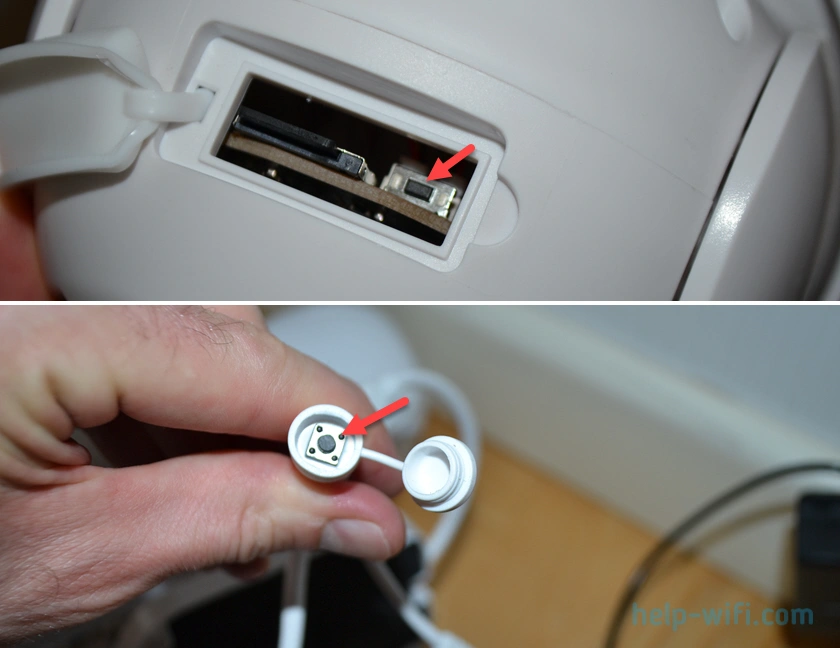
Если ничего не помогло. При этом камера включается и работает, нет проблем с питанием. В таком случаем можно попробовать выполнить сброс настроек камеры, удалить ее в приложении и добавить заново. Для сброса настроек нужно на 5-10 секунд зажать кнопку Reset. Выше я оставил ссылку на подробную инструкцию.
После сброса настроек нужно заново подключить и настроить камеру видеонаблюдения (инструкция на примере камеры и приложения V380 Pro).
Вопросы оставляйте в комментариях. Всем отвечу и постараюсь помочь.

 Как подключить камеру видеонаблюдения по кабелю (витой паре)? На примере приложения V380 Pro
  Какой логин и пароль от камеры V380 Pro? Камера видеонаблюдения запрашивает имя пользователя и пароль
  Как скачать видео с камеры видеонаблюдения V380 Pro, сохранить запись с камеры на телефон и поделиться
  V380 Pro: не подключается камера, нет QR-кода или не сканирует, ошибка подключения к Wi-Fi или телефону
Добрый день!
Проблема следующая: камера, которой уже 4 года, всегда нормально работала. Камера установлена дома, подключена по Wi-Fi. Если смартфон подключен к той-же сети, приложение пишет «подключено по LAN» и все работает изумительно. Стоит отключить смартфон от Wi-Fi, камера начинает работать следующим образом: к ней подключаешься, получаешь изображение, можно зайти в просмотр записей, но секунд через 30 камера становится недоступна. После нескольких перезапусков приложения ситуация повторяется: опять 20-30 сек работы и все. Просмотреть записи удаленно стало практически невозможно.
Есть вторая аналогичная камера, которая пока не использовалась. Подключил её, все настроил, ситуация повторяется 1 в 1. То есть, получается, камера работает нормально, соединение по LAN нормальное, а удаленный доступ (через китайские сервера или как там) не работает.
Удаленный доступ когда телефон подключен через сеть мобильного оператора, или какую-то другую Wi-Fi сеть? Можно проверить разные варианты.
Так же можно попробовать через VPN.
Решили проблему? У меня такая же ситуация, пока телефон под тем же вайфай, то всё отлично. С других сетей подключиться невозможно.
В данный момент времени проблема наблюдается не только с доступом к видеокамерам через мобильный интернет, но и ко всем умными устройствам подключённых к сети интернет по протоколу P2P. Причиной всему РКН.
Так же рекомендую на своих камерах добавить нового администратора со всеми правами, а на старом админе смените пароль и установить минимальные права (к примеру очистка журнала), который установлен производителем по умолчанию. Это делается для того, чтобы злоумышленники не могли удалённо подключится к устройству и превратить вашу камеру в кирпич.
Как это сделать: Зайдите на маршрутизатор/роутер и найдите локальный IP адрес Вашей видеокамеры, далее откройте браузер и введите туда IP адрес камеры, откроется страница ввода логина и пароля (их можно найти в мобильном приложении во вкладке «Об устройстве») введите логин и пароль, далее откройте вкладку удалённые настройки -> пользователи -> и настраивайте нового администратора.
Мобильное приложение запросит новый логин и пароль, что с ними делать Вы знаете.
P.S. Попробуйте в настройках мобильного приложения изменить регион с Россия на Казахстан или Китай континентальный. У многих с этими настройками пока работает, но опять же протоколы…
Здравствуйте! У меня такая ситуация! Купил камеру вай фай, роутер. Все подключил по инструкции, все работает, но только тогда, когда и телефон и камера в одной сети вай фай. Как только начинаю использовать мобильный интернет — все камера пишет — проблемы со связью. Давал удаленный доступ друзьям в разных городах имеющим разных мобильных операторов ситуация не меняется! Поддержка сначала что-то подсказывала, но потом пропала и диалог удалила. Может Вы поможете найти причину?
Приложение icam365
Конкретно в приложении iCam365 я с таким не сталкивался. Но проблема популярная, выше я сегодня уже отвечал на такой же комментарий.
А вы смотрели в настройках, в приложении iCam365? Может там есть какие-то параметры, которые отвечают за удаленный доступ.
Через VPN с телефона не пробовали?
Камера с сим картой, в доме в низу все хорошо через приложение связывается картинка в телефоне есть. Как только устанавливаю камеру на опоре 6м связь теряется в приложении пишет камера не в сети. Спускаю камеру в низ все работает.
А камера к интернету точно через СИМ-карту подключается? Вы ее не подключали по Wi-Fi к своему роутеру?
Камера 4g пропала из сети. Приехал проверить индикатор сети горит как положено но связи с ней не было. И даже настройки не сбрасываются почему-то. Удалил аккаунт, создал новый но теперь не получается к ней подключиться. Вынимаю сим карту без сети индикатор должен мигать но он постоянно горит типо она на связи. Умерла камера??? Или можно ей как то помочь?
Ну если сброс настроек не происходит и вы не можете добавить ее заново в приложение, то похоже что все. Но нужно смотреть ее, там что угодно может быть.
Здравствуйте, есть камера v380 4G, при замене сим карты, у нас перестала работать камера и пишет, разоружен, подскажите пожалуйста в чем может быть ошибка. Тариф полный.
Причин может быть очень много. Ограничения со стороны оператора, плохой сигнал сети, может эту карту нельзя использовать в других устройствах кроме телефонов. Когда старую СИМ-карту ставите все работает?
Разоружен, значит не включено обнаружение
Программа V380pro, когда телефон подключен к мобильной сети в приложение я не могу зайти, но когда я подключаюсь к той же сети что и камера подключена, заходит в приложение нормально.
А если телефон подключен к другой Wi-Fi сети (не к той, к которой подключена камера)? Работает?
У меня такая же ситуация, при подключении с любого вай-фай работает, а через мобильный интернет не работает
Здравствуйте, Сергей!
Ваша ссылка по скачиванию драйвера не работает.
Зашла на их официальный сайт. И там не скачивается драйвер. Не знаете где ещё можно скачать драйвер?
О каком драйвере идет речь? В статье я не давал ссылок на драйверы, да и они не нужны в этом случае.
Добрый день. Захожу в аккаунт на телефоне, но саму камеру не вижу. Не удается подключиться, камера висит на столбе, уже и перезагружали камеру и вай-фай работает, но ничего не помогает, в аккаунт зашли, но не можем камеру добавить.
Нужно делать сброс настроек камеры и пробовать ее заново добавить в приложении по инструкции: как подключить и настроить Wi-Fi камеру V380 Pro.
а без этой кнопки никак нельзя? Камера находится на высоте 6 метров, доступа нет.
Ну там явно какой-то сбой или поломка камеры. Вряд ли можно что-то еще сделать, если обычная перезагрузка не помогает, у вас же нет доступа к камере через приложение.
У меня вай-фай камера. Проблема в том что регистрация проходит через приложение. QR-код подтверждает, но потом камера сообщает, что нет связь с роутером. До этого работала, а потом перестала. Попробовали подключить к другому роутеру. Связи нет с роутером.
Нужно смотреть пошагово. На каком конкретно этапе и какая конкретно ошибка. Там сложный и длинный процесс настройки. После сканирования QR-кода не может сразу быть ошибки подключения к роутеру.
В чем проблема регистрации через приложение, я не понял. Речь о добавлении камеры, или в регистрации аккаунта в приложении? Если вы пытаетесь добавить камеру, то у вас уже должен быть аккаунт в приложении.
Добрый день!
Установлена камера Ezviz H8c, подключена через LAN. Записи сохраняются, можно посмотреть, но в последнее время стала пропадать связь. Пишет в приложении «устройство офлайн». На камере горит красный индикатор. Решается проблема выключением в щитке через автомат. После этого работает нормально. Через какое то время повторяется проблема.
Подскажите в чем может быть проблема?
Спасибо!
Может быть даже аппаратная поломка камеры.
Что можно сделать: попробовать сбросить настройки камеры и перенастроить ее, обновить ПО через приложение (если доступно), подключить к роутеру другим способом (по Wi-Fi, или другим кабелем, или к другому роутеру для проверки).
При установке v380 Pro на компьютер при вводе почты и пароля программа постоянно выплевывает фразу что логин или пароль неправильные. тысячу раз проверял — все верное ввожу. Вот такой глюк
А как вы проверяли? Нужно, например, в приложении V380 Pro на телефоне выйти из своего аккаунта и попробовать там войти под этим логином и паролем. Но если они действительно неправильные (забыли, или какой-то символ не так вводите), то есть риск, что и на телефоне вы больше не сможете войти. Или запросите смену пароля через почту и поменяйте его. Просто как показывает мой опыт, если ошибка «неверный логин/пароль», то практически всегда это действительно так. А не проблема в приложении.
Добрый день! Купил камеру V380 пару недель назад на загородный дом, подключил к своему Wi-Fi без проблем, повесил на столб. Неделю из дома наблюдал за загородным домом без проблем, все крутится, звук, свет. Но через неделю захожу в приложение – устройство не обнаружено.
На выходные еду за город, камера висит, на связь в Wi-Fi тоже не выходит. Как вы говорили, сбросил питание. Она сама разговаривает, что включаюсь, подключаюсь к сети. Захожу в приложение V380 все окей, еду в город тоже все ок, Но через сутки опять устройство отваливается, а у нас как раз морозы под 30, думал адаптер питания на 12 вольт какой то хиленький, заменил на помощнее. Камера опять подключилась. Уезжаю в город, и через сутки наблюдения она опять отваливается. Уровень сигнала Wi-Fi нормальный, блок питания исключаем, что еще может быть? Может у нее какие то логи есть? На новый год опять туда поеду, Сергей, что посоветуете?
Тут очень сложно что-то посоветовать. Это такие камеры с приколами, бывает брак. Еще и в -30 мороза. Ну и адаптер питания лучше использовать с такими же характеристиками как оригинальный. Логов там нет. Если есть возможность, попробуйте подключить ее к роутеру по сетевому кабелю, а не по Wi-Fi.
Интернет/роутер не «падает»? Может пропадает интернет, или с роутером что-то на время и камера отваливается, после чего не может снова подключиться.
Реле времени с отключением питания раз в сутки. Будет перезапускаться сама.
Как вариант. Спасибо.
Добрый день! А у меня прекрасно работала камера (двойная — смотрит в разные стороны) в любые морозы пару лет. Где-то месяц назад перестала транслировать верхняя камера, а потом и вовсе не смогла зайти в приложение. Когда приходим на дачу, реагирует на движение — орет)… Но сигнал тревоги не приходит на телефон. Отключала-включала, не помогает ♀️камера 4G
Похоже что-то с подключением камеры к интернету.
На перезагрузку камера вообще не реагирует. И постоянно щёлкает. Камера v380 pro
Похоже на аппаратную поломку.
Здравствуйте! у меня такая проблема, пришло обновление в приложении v380pro на камеру оно обновилось, но после камера говорит голосовым при включении: camera is staring please wait, постоит минутку и снова начинает одно и тоже говорить, что делать как быть?
Судя по голосовой команде, камера не может запуститься. Возможно во время обновления произошел какой-то сбой.
Если сброс настроек и повторная настройка (добавление камеры в приложении V380 Pro) не помогает, то честно говоря не знаю что еще можно с ней сделать.
Купил камеру v380 стал подключать, кроме как в локальной сети она не работает, через подключение к интернет пишет (ошибка подключения) пробовал по разному подключать не выходит через интернет подключиться и всё. Зашел в рустори и почитал коменты. Оказывается эта проблема не у меня одного. Хотел сменить приложение на более старое. но при установке смартфон пишет что для вашего телефона приложение не может быть установлено так как оно устарело. Что делать?
У меня пока нет решения этой проблемы. Возможно, нужно писать разработчикам приложения.
Почему при отключения интернета при введении беспилотной опасности камера yoosee продолжает писать, а камера v 380 pro не пишет. Хотя в настройках установлено писать постоянно?
Ну в приложении V380 Pro нет настроек, которые отвечают за запись видео на карту без подключения к интернету. Скорее всего просто так устроена эта камера.
Спасибо
Здравствуйте! Помогите пожалуйста! Камера 4g
Iсsee работала пол года без проблем, затем пропал сигнал связи. Выяснилось что сломалась сим карта. Оператор выдал новую сим, проверена на др. устройстве всё работает. Установил в камеру, сделал сброс настроек, добавил её через QR код, но связи все равно нет. Мигает синий диод возле слота сим карты. Что подскажите? Спасибо.
Мигающий синий светодиод говорит о том, что камера не может подключиться к сети мобильного оператора. Проверьте на телефоне, чтобы на этой СИМ-карте был отключен PIN-код. Так же не все карты могут работать в модемах/камерах. Нужно обсудить этот вопрос с поддержкой оператора.
Из 4 камер, работающих с приложением ICSee, на одной в разделе управление хранением и раздел для изображений нет места (0 G), на других — 1G. Перестановка местами карт памяти не дает результатов, в результате чего с этой камеры невозможно просмотреть записи событий.
Я бы еще какую-то карту попробовал поставить.
Возможно брак/поломка слота на карты памяти.
Я карты менял, при первом подключении показывает наличие в разделе изображений место на 1 G, но при наличии оповещения о событии, не читается и в разделе для изображений опять 0,0G. Поставил камеру на второстепенный участок, но вопрос исправности камеры остался
Здравствуйте, у меня камера V380Pro
Самопроизвольно перезагружается примерно через каждые 4-5 минут и перестает быть доступной.
Пробовал отключать от розетки, менял блок питания по параметрам, проверял кабель, сбрасывал на заводские настройки, все бесполезно.
С приложения удалил камеру и пытался заново подключить, но увы приложение не может найти устройство, все делал по инструкции.
Вопрос: — » можно ли камеру как-то перепрошить иным способом»???
Или ужо уфсе, на запчасти или в утиль?
Жалко, камера была хорошая.
Перепрошить это точно вряд ли. Не видел такой возможности на этих камерах. Скорее всего это аппаратная поломка.
Добрый вечер, слетел вай фай до завадских настроек и перестала работать камера, не могу настроить. В приложении пишет устройство не доступно. Куар кода не осталось. Подскажите как ее реанимировать? И есть ли вариант сделать это удаленно, так как она стоит в другом городе?
Удаленно вряд ли. Нужно удалять камеру в приложении, и если нет QR-кода — пробовать подключить ее через точку доступа. Но это нужен доступ к камере. Нужно сделать сброс настроек и находиться рядом, чтобы подключиться к Wi-Fi сети, которую будет транслировать камера.
Или попробовать соединить камеру с роутером с помощью кабеля, может кто-то сможет это сделать. Тогда, по идеи, у вас должен появиться доступ к камере в приложении.
Здравствуйте Оксана.
Если слетел wi-fi роутер до заводских настроек, то настройте заново роутер с тем же SSID и паролем, камера подцепит wi-fi и всё будет работать хорошо.
Камера SW-A6 Приложение V380 PRO на андроид и на ПК (по Вашей инструкции) поставил из-за того, что сразу на андроиде не получил картинку.
Много раз пробовал сбрасывать/настраивать — она адекватно на всё реагирует, но в приложении на андроид пишет «ошибка подключения к устройству» а на ПК — «connection failed»
При этом, если камеру отрубить — в приложениях камера вообще недоступна. То-есть их «видно», но картинки нет или нет связи с «мозгами». Купил новую — хз… брак или нет? На отключение освещения реагирует адекватно, щёлкает диафрагма/включается ИК.
*работал 16 лет у провайдеров и в последние годы десятки таких камер установил и настроил без проблем. А тут — купил себе и затык произошёл…
**из локалки по айпи на камеру не заходит, пробовал перебирать порты — нет возможности проверить админку и настройку. По потоку видно что она льёт в сеть по 2-7 мбит/сек.
У подобных камер часто брак попадается. Их же делают разные заводы (если их можно так назвать).
У этих камера вроде как нет веб-интерфейса для локального доступа.
Благодарю! Разобрался. Нашёл информацию.
Дело было не в бобине, а в настройке по блюпупу. Самое странное, что раньше такого не замечал. Камера 2.4 ГГц, а смартфон автоматом подхватывал 5. При настройке всё передавалось, но в то же время что-то не то. Логика программистов неясна в данном случае.
Перепроверил дважды: на одной частоте со смартфоном цепляется и показывает (кстати, в ноуте тоже начинает показывать после этого), а при перенастройке, когда смартфон на 5ГГц — изображения нет…
По кабелю камера цепляться не хочет. Потом разберусь. Принцип уже понятен.
Спасибо!
Здравствуйте, стоит три камеры, приложение iCSee. Уже два дня не могу зайти в приложение, при входе пишет зарегистрироваться, хотя логин и пароль все тот же, ни чего не менялось. Пробую заходить, все зависает и не грузится и опять пишет зарегистрироваться, либо пишет ошибка сети. Хотя смс уведомление приходят, но зайти и посмотреть в приложении не могу. Пробовала перезагружать камеру и роутер, толку нет. Интернет работает, камеры все исправные.
Попробуйте зайти в свой аккаунт в приложении iCSee подключившись к интернету другим способом. Через Wi-Fi, другую сеть, сеть мобильного оператора.
При аналогичной проблеме загрузил VPN Beder и все пошло как раньше
Здравствуйте у меня проблема в том что после перезагрузки не могу добавить камеру обратно, говорит не удалось подключиться к сети. Пробовал всеми возможными способами
На каком этапе настройки пишет «не удалось подключиться к сети»? Прикрепите скриншот.
Вот не поверите, ночь без питания и все заработало, настроил повесил обратно, через пару часов захожу в приложение и снова устройство не доступно, перезагрузка решила проблему но через некоторое время все по-новой.
Если так рандомно, то может что-то с железом. Греется, например, и перестает работать. Может плохой сигнал от Wi-Fi роутера.
Добрый день, камера соединяется и управляется с телефона при выключенном мобильном интернете и включенном wifi, через мобильный интернет телефон камеру не видит приложение iCSee, причины?
Блокировка со стороны оператора.
Здравствуйте, подскажите пожалуйста дома через вай-фай всё чётко работает, на работе не работает и где бы не подключился к другим вайфай не работает и через мобильный интернет тоже не работает приложение icsee
У меня сейчас нет возможности посмотреть настройки в приложении iCSee. Возможно там есть какие-то параметры, которые активируют удаленный доступ к камере через интернет. Хотя, обычно он работает по умолчанию сразу после настройки камеры.
Доброго времени суток Юрий.
Попробуйте сменить в настройках приложения (регион) с России на Китай континентальный.
Многим помогло. Загружается медленно, но через минуту видео с камер отображается без зависаний.
Всё это из-за того, что операторы связи ограничивают трафик по протоколу P2P для снижения нагрузки на свои сети и с этим ни чего не поделать кроме как установить некое программное обеспечения которое уже шёпотом боязно говорить, а то посадят лет на пять.
Что означает ошибка error (#8) и как с ней справиться ?
Расскажите подробнее, прикрепите скриншот.
Здравствуйте всем, год назад купил китайскую камеру 2 в 1. Сначала все ок было , все работало, но прошло где-то полгода и стала писать, что карта памяти не исправна. Купил другую, другая тоже самая….все настройки делал и заводские. …что только не делал….. камера: «WIFI Камера видеонаблюдения уличная, wi-fi видеокамера беспроводная поворотная с мигалкой»
Скорее всего сломалась. Попробуйте еще какую-то флешку и посмотрите эту статью: как посмотреть запись с камеры видеонаблюдения и настроить запись видео. Там в начале статьи я писал об ограничении по размерам и файловым системам флешки.
Здравствуйте. Такая проблема. Приложение V380 Pro. С год все было хорошо. Теперь пишет устройство недоступно. План 4G закончился. И все. ни в какую. Вот только нюанс. Соединение проводное от роутера. Кабель, витая все рабочее. И перезагружал, и удалял переустанавливал. Не помогает ничего.
Слышал о похожей проблеме уже несколько раз. Конкретного решения у меня пока что нет. Тут главное проверить и убедиться, что интернет по этому кабелю действительно работает. Дальше, как я понимаю, кроме сброса настроек и повторной настройки других вариантов нет.
Работает. Дело точно не в кабеле, т.к. снимал камеру со столба и пробовал на других кабелях — не работает и соответственно на старом кабеле другая камера нормально работает. Не сбрасываются настройки. Точнее вроде бы все сношу, переустанавливаю и… ничего ((
Как перезагрузить камеру, если я нахожусь в другом городе. Статья ни о чем.
А вы думаете, что есть какой-то волшебный способ, которым можно перезагрузить камеру в другом городе? Если нужно именно перезагрузить (я не знаю какая у вас там проблема с камерой), то это можно сделать только физически.
Здравствуйте. Опробовал все вышеперечисленные способы. Пишет смотрите скриншот. Сама камера через каждые минуты 3 говорит что подключается пожалуйста подождите.
При требовании настройки APN сказано что после включения камеры нужно удерживать кнопку сброса секунду и появится оранжевый маячок затем qr код поднести к экрану камеры до звукового сигнала. Оранжевая лампочка не загорается вообще никогда как только не пробовали.
Здравствуйте, три камеры подключены через приложение icsee, с недавнего времени одна камера стала постоянно не в сети хотя при этом работает. Раньше можно было подключиться к ней с любого WiFi или мобильного интернета, а сейчас только с WiFi к которому она подключена, как исправить это и вернуть подключение с любого интернета?
А все эти три камеры подключены через один роутер (провайдера)?
Нет, две камеры на одном WiFi, одна на другом. И вот та которая одна стала не в сети постоянно
Значит тот провайдер, через который она подключена блокирует доступ к облачным серверам компании через которое идет соединение с камерой через приложение. И она работает только в локальной сети, когда камера и телефон подключены к одной сети. А через интернет не работает.
Провайдер один и там и там
Других причин я просто не вижу в этом случае.
камера v-380 с сим картой чудесно работала пол года, была включена на тревогу без звука. Исправно слала фото нарушителей порядка, коты, птички, ливень, осенью ночью планшет разбудил от обильных приходов сообщений, на фото мелкие мошки вились на красный свет камеры. Я не отключил тревогу, а выключил планшет. С тех пор камера вышла из сети на всегда. Запись она пишет на флешку, а связи с ней нет и говорить она перестала. Думаю мухи убили модем. На днях поеду ставить новую такую же, но тревогу я уже отключу.
Камеру можно отремонтировать?
Чтобы ответить на этот вопрос, нужно смотреть камеру, искать причину. Я не думаю, что она из-за включенной тревоги вышла из строя. Возможно там просто какая-то проблема подключения к оператору (в том числе возможно со стороны оператора), поэтому камера не в сети.
Здравствуйте. Три камеры подключены к одному роутеру который работает от сим карты. Две камеры работают нормально. Третья камера через какое то время то сутки, то неделя, перестает работать. В приложении v380 pro устройство не доступно. Перезагрузка камеры, путём вытаскивали вилки или розетки даёт временный эффект. Пробовал блок питания менять с другой камерой, на другой камере блок работает. Что ещё посмотреть?
Возможно эта камера отключается от роутера по какой-то причине. Из-за плохого сигнала, или помех, например.