

Как скачать видео с камеры видеонаблюдения V380 Pro, сохранить запись с камеры на телефон и поделиться


 2496
2496В этой статье я на примере своей камеры видеонаблюдения хочу показать, как сохранять видео или фото в приложении V380 Pro на телефон. Чтобы потом этим видео или фото можно было поделиться, или просто хранить записи с камеры в галереи телефона. Инструкция подойдет для всех камер видеонаблюдения, которые работают через приложение V380 Pro. А это большое количество разных китайских камер (Wi-Fi, 4G, поворотные и т. д.).
Несколько слов о том, как все это работает: если в настройках телефона для приложения V380 Pro открыт доступ к фото (галереи), то фото и видео будут напрямую сохраняться в галерею телефона. Если нет – будут хранится в галереи в самом приложении. Там их можно посмотреть, сохранить или поделиться. Делать фото (скриншоты) или записывать (сохранять) отрывки видео можно как в моменте просмотра трансляции с камеры в режиме онлайн, так и при просмотре старых записей на карте памяти или в облачном хранилище. Я буду показывать на примере iPhone. На Android не должно быть каких-то существенных отличий.
Как дать доступ приложению V380 Pro к галереи телефона?
Это нужно делать только в том случае, если вы хотите, чтобы фото и видео с камеры сохранялись напрямую в галерею телефона, а не в галерею в самом приложении V380 Pro. Ну и возможно этот доступ уже открыт. Можете просто проверить.
На iPhone зайдите в настройки, прокрутите список и найдите там приложение V380 Pro. Нажмите на него, и для пункта Фото установите Все фото.
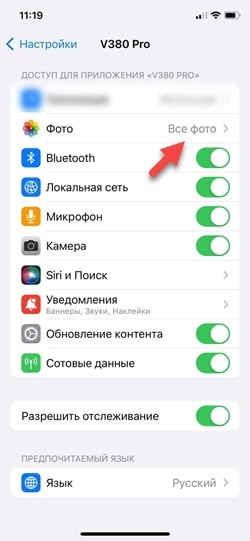
На Android доступ к галереи скорее всего будет разрешен по умолчанию. Но вы всегда можете проверить это в свойствах приложения V380 Pro в настройках телефона (обычно в разделе Приложения).
Как сохранять фото (скриншот) и видео с камеры в режиме онлайн просмотра?
Нужно зайти в приложение V380 Pro на телефоне и открыть нужную камеру (если их несколько). В режиме онлайн трансляции с камеры снизу будут кнопки Скриншот и Запись.
Например, вы увидели что-то подозрительное и хотите сохранить этот момент. Чтобы сделать снимок экрана с камеры (сохранить фото), нажмите на кнопку Скриншот. Фото мгновенно будет сохранено напрямую в галерею телефона или в приложении, в зависимости от настроек, которые я показывал выше. В конце статьи я покажу где их смотреть. Если вы хотите сохранить видео, то нажмите на кнопку Запись. На экране начнется отсчет, а кнопка станет красной. Чтобы завершить запись, нажмите еще раз на эту кнопку. Чтобы ролик сохранился, он должен быть не менее 5 секунд.
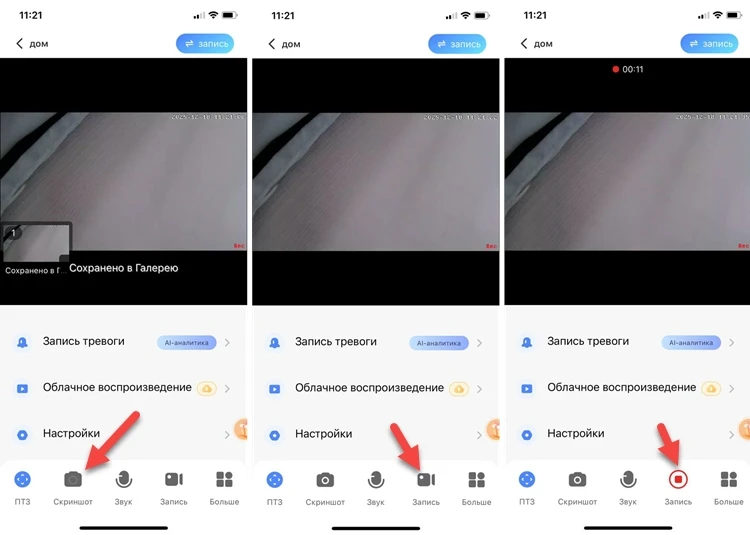
Так можно мгновенно сохранить то, что зафиксировала ваша камера. Если вы в этот момент наблюдаете за трансляцией с камеры.
Как сохранить запись с камеры V380 Pro на телефон?
Как правило, наша камера видеонаблюдения ведет запись на флешку или в облако (платная функция). В отдельной статье я уже показывал как настроить и смотреть запись с камеры в приложении V380 Pro. Любой момент из этой записи (за любой день и час) можно сохранить на телефон в виде фото (скриншота) или видео. Чтобы в дальнейшем поделиться им, куда-то отправить, или просто сохранить.
Откройте камеру в приложении V380 Pro и перейдите в раздел Облачное воспроизведение. Дальше перейдите на вкладку Карта MicroSD. Там вы можете включить просмотр по событиям и по времени. Так же выбрать нужную дату, за которую вы хотите посмотреть запись и что-то сохранить.
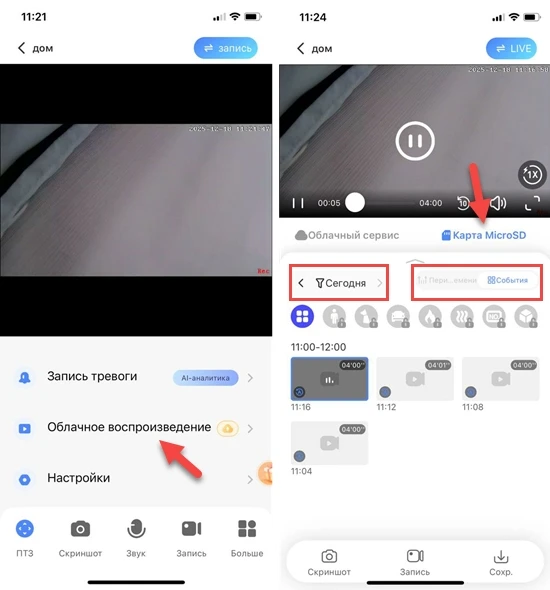
Когда вы нашли нужный момент записи, который хотите сохранить, обратите внимание снизу на три кнопки: Скриншот, Запись, Сохр. Чтобы сделать скриншот этого момента (сохранить фото), нажмите на кнопку Скриншот. Чтобы записать и сохранить отрывок видео, нажмите на кнопку Запись. Для остановки записи нужно нажать на эту кнопку еще раз. Напомню, что ролик должен быть минимум на 5 секунд. А кнопка Сохр. позволяет сохранить на телефон всю запись, которую вы сейчас просматриваете.
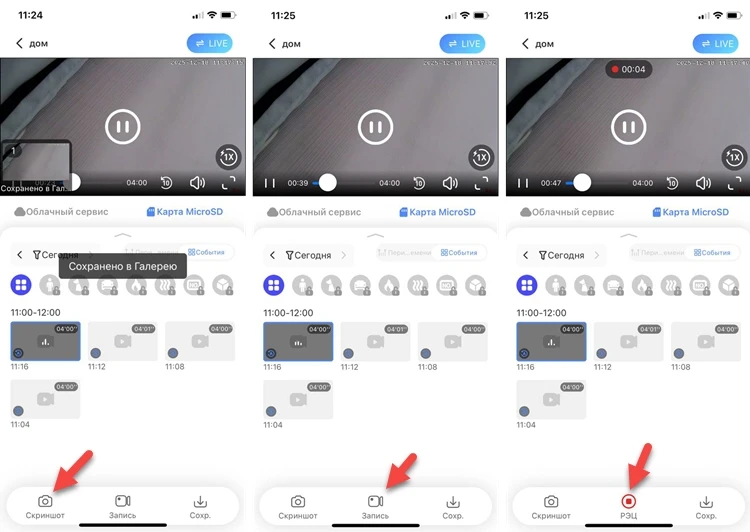
Фото или видео будут сохранятся в галерею телефона или в приложении V380 Pro.
Где посмотреть и скачать сохраненные фото и видео с камеры видеонаблюдения?
Если на вашем телефоне для приложения V380 Pro открыт доступ к галереи (фото), то все фото и видео с камеры будут сохранены в галерею телефона, где находятся все ваши фото и видео. Об этом я писал в начале статьи.
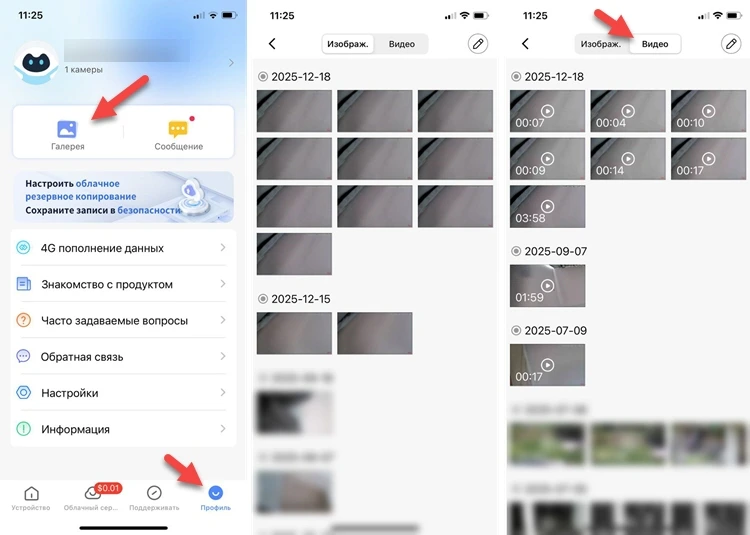
Если же напрямую в галерею телефона записи с камеры по какой-то причине не сохраняются, или вы сами не хотите открывать доступ к фото, тогда найти их можно в галереи в самом приложении V380 Pro. Запустите приложение, перейдите на вкладку Профиль и выберите Галерея. Там будет две вкладки: Изображения и Видео. На них находятся все фото и видео, которые мы сохраняли с камеры. Их там можно просматривать, удалять, сохранять на телефон, делиться через разные мессенджеры и приложения.
Если по какой-то причине не получается сохранить запись с камеры, или у вас возникли какие-то другие вопрос, то пишите в комментариях, с радостью помогу советом.

 Как подключить камеру видеонаблюдения по кабелю (витой паре)? На примере приложения V380 Pro
  Какой логин и пароль от камеры V380 Pro? Камера видеонаблюдения запрашивает имя пользователя и пароль
  Перестала работать камера видеонаблюдения, нет соединения. На примере V380 Pro, iCSee, Tuya (Smart Life)
  V380 Pro: не подключается камера, нет QR-кода или не сканирует, ошибка подключения к Wi-Fi или телефону
мне надо чтобы камера записывала видео в течение всего времени которое позволяет заряд аккумулятора и скидывала записи по интернету на компьютер или в облако. Как этого добиться?
Так как вы написали, чтобы камера прям скидывала записи — к сожалению невозможно сделать. Но можно попробовать настроить запись с камеры в облако. Это платная функция в приложении V380 Pro. Но вот будет ли доступ к записям на облаке когда камера выключиться, тут я не могу подсказать, нужно проверять.
Добрый день, у меня приложение установлено на планшет и там такого нету что бы открыть доступ для сохранения напрямую
Может в разделе «Права доступа»? Проверьте.
Здравствуйте! При просмотре записи с карты памяти можно сделать снимок, это понятно. Так же можно сделать запись и можно сохранить. Когда делаешь запись получается секунд 30 (+ -), когда сохраняешь то минуты 3, когда больше. От чего это зависит, и можно ли настроить продолжительность записи? Спасибо.
Эта функция нужна для того, чтобы сохранить какой-то момент их всего видео, поэтому там может быть ограничение.
Здравствуйте! Подскажите пожалуйста, как просмотреть видео непосредственно с карты MicroSD? Там какой то формат не понятный .mvr .Как его конвертировать в более понятный для компьютера?
Уже где-то отвечал на такой же вопрос. Я не нашел ни программы, ни конвертера, которым можно было бы открыть или конвертировать видео, которое камера сохраняет на флешке. Посмотреть его можно только через камеру.